
Мультикнопка собирает все способы связи с вами в одну кнопку в углу сайта. Посетитель нажимает на неё и видит список: WhatsApp, Telegram, MAX, звонок, почта, форма заявки, другие ваши виджеты. В этой инструкции по шагам разобрано, как создать мультикнопку в личном кабинете, добавить каналы, поставить их в нужном порядке, сохранить виджет и вставить код на сайт.
Перед началом
Подготовьте контакты, которые хотите показать: номер WhatsApp, имя пользователя или ссылку Telegram, ссылку на профиль MAX, телефон, адрес почты. Ставьте только те каналы, которые вы действительно читаете: кнопка, за которой никто не отвечает, хуже, чем её отсутствие.
Мультикнопка доступна на всех тарифах, включая бесплатный. В одном виджете может быть до 12 действий на любом тарифе. На Free вы выбираете один из пяти шаблонов оформления, а цвета, шрифт, форму кнопки и анимацию меняют на Pro и Business (подробнее в статье «Мультикнопка: настройка дизайна и шаблоны»). Цены — на странице «Тарифы».
Мультикнопка или «Мессенджеры»
В сервисе есть и более простой виджет «Мессенджеры»: столбик кнопок мессенджеров в углу экрана. Мультикнопка — отдельный виджет, а не новая версия «Мессенджеров»: старые виджеты никуда не переносятся и продолжают работать. Мультикнопка умеет больше: звонок с QR-кодом на компьютере, форму заявки, расписание для каждого действия, открытие других ваших виджетов, приветствие над кнопкой и статистику по каждому каналу.
Если у вас уже включён виджет «Мессенджеры», в карточке «Действия» появится подсказка: на одном сайте окажутся две плавающие кнопки. Сам кабинет ничего не отключает. Добавьте мессенджеры в мультикнопку и выключите старый виджет переключателем «Временно отключить» или разнесите виджеты по разным углам экрана.
Создание мультикнопки по шагам
- Войдите в личный кабинет по коду из письма. В меню «Виджеты» выберите «Мультикнопка» (на главной странице кабинета это плитка среди виджетов).
- Нажмите «Новый виджет», в окне «Укажите ваше название для нового виджета» введите название, которое будет видно только вам, например «Мультикнопка для сайта», и нажмите «Создать». Откроется редактор.
- В карточке «Действия» нажмите «Добавить действие» и выберите канал в одной из групп: «Мессенджеры», «Связь», «Другие виджеты», «Ещё». Заполните поле, которое появится в карточке действия: номер, имя пользователя, ссылку или адрес.
- Расставьте действия по порядку: перетащите карточку за ручку слева или нажимайте стрелки. Первое действие в списке стоит ближе всего к кнопке.
- Выберите оформление в карточке «Шаблон» и угол экрана в поле «Положение на странице». В карточке «Главная кнопка и панель» задайте иконку кнопки и шапку списка.
- По желанию настройте карточки «Рабочее время», «Приветствие» и «Форма заявки». Проверьте результат в превью справа: переключатели «Кнопка / Раскрыта» и «Компьютер / Телефон».
- Нажмите «Сохранить». Если какое-то действие заполнено с ошибкой, редактор откроет его карточку и покажет окно «Проверьте действие».
- Нажмите «Код для вставки», в окне «Код для вставки на сайт» нажмите «Скопировать» и вставьте код на все страницы сайта (инструкции для Tilda, WordPress и 1С-Битрикс — в статье «Как установить виджет на сайт»).
- Откройте сайт на компьютере и на телефоне, раскройте кнопку и нажмите на каждый канал: должен открываться чат именно с вами.
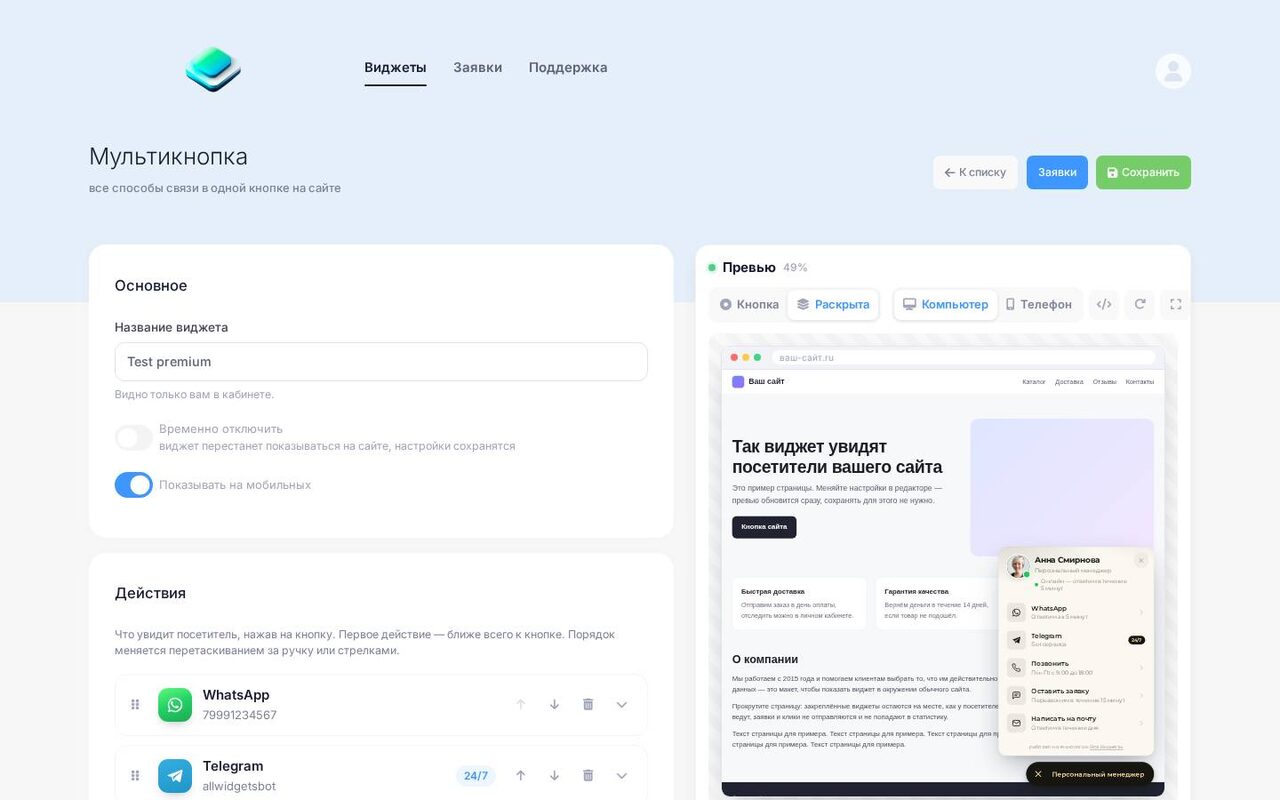
Что уже есть в новом виджете
Новая мультикнопка не пустая, но и без выдуманных контактов. В ней одно действие «Оставить заявку» с подписью «Перезвоним в течение 15 минут», шаблон «Стекло», приветствие над кнопкой и три включённых переключателя под списком действий:
- «QR-код для мессенджеров и звонка на компьютере» — на компьютере вместо веб-версии мессенджера посетитель увидит QR-код и продолжит разговор с телефона;
- «Если действие одно — выполнять сразу, без раскрытия» — пока в виджете одна форма, кнопка сразу открывает её;
- «Поднимать кнопку над нижней панелью сайта» — мультикнопка встанет над закреплённой внизу кнопкой «В корзину» или баннером cookie.
Как работает каждый переключатель, разобрано в статье «Действия, расписание и QR-код Мультикнопки».
Карточки редактора по порядку
Основное
«Название виджета» видно только вам. Переключатель «Временно отключить» прячет виджет с сайта, не удаляя настройки. «Показывать на мобильных» включён по умолчанию: если выключить, на телефонах кнопки не будет.
Действия
Это главная карточка. Кнопка «Добавить действие» открывает палитру из четырёх групп: «Мессенджеры» (WhatsApp, Telegram, MAX, ВКонтакте, Viber, Instagram), «Связь» («Позвонить», «Написать на почту», «Оставить заявку»), «Другие виджеты» («Заказать звонок», «ИИ-консультант», «Чат с менеджером», «Открыть виджет») и «Ещё» («Открыть сайт», «Скопировать реквизиты», «Как добраться», «Действие на сайте»). Рядом с кнопкой видно, сколько действий уже добавлено, например «3 из 12».
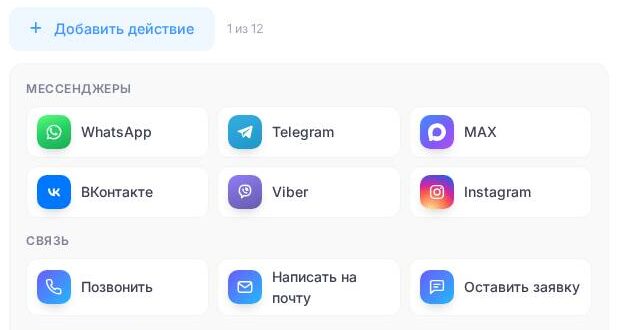
У каждого действия своя раскрывающаяся карточка. Кроме основного поля в ней есть «Название» и «Подпись под названием» (то, что увидит посетитель), «Бейдж» (например, «24/7»), «Где показывать» («Везде», «Телефон», «Компьютер») и «Когда показывать» («Всегда», «В рабочее время», «Своё расписание»). Незаполненное действие помечается надписью «Заполните» и на сайт не попадает.
Порядок меняется перетаскиванием за ручку слева (мышью или пальцем), кнопками со стрелками или клавишами со стрелками, если ручка в фокусе. Кнопка с корзиной удаляет действие после подтверждения.
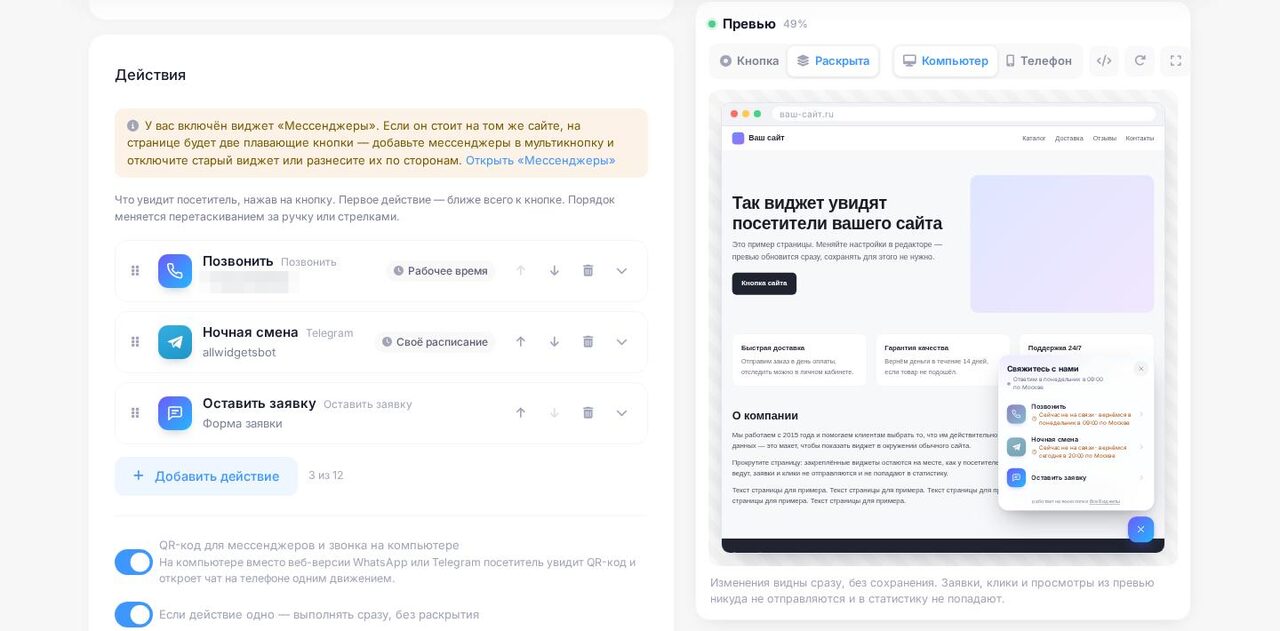
Шаблон
Пять шаблонов задают вид кнопки и способ раскрытия: столбик, панель-карточка, веер, визитка менеджера или плитки. Здесь же поле «Положение на странице»: «Справа внизу» или «Слева внизу». Оно доступно на всех тарифах.
Главная кнопка и панель
«Иконка на кнопке»: «Чат», «Гарнитура», «Телефон», «Сообщение», «Плюс», «Меню», «Каналы по очереди» (иконки ваших мессенджеров сменяют друг друга) или «Фото» (адрес картинки https://). «Текст на кнопке» виден, когда у кнопки форма «Пилюля с текстом». «Бейдж на кнопке» — красный кружок с цифрой, например «1».
Блок «Шапка панели» нужен для раскрытия панелью-карточкой и плитками: «Заголовок», «Статус под заголовком» с зелёной точкой, а если указать «Имя менеджера», «Должность» и «Фото», шапка станет визиткой менеджера.
Рабочее время, приветствие и форма
«Рабочее время» задаёт дни, часы и часовой пояс компании и текст, который виджет покажет ночью и в выходные. «Приветствие» — пузырь с сообщением над кнопкой через несколько секунд после загрузки страницы. «Форма заявки» открывается действием «Оставить заявку» и на месте действий с режимом «В нерабочее время — заменить формой «Перезвоним»»: здесь настраиваются поля, текст кнопки, галочка согласия на обработку данных и ссылка на текст согласия (https://… или путь на вашем сайте). Подробно эти карточки разобраны в статье о действиях и расписании.
Дизайн, уведомления, аналитика, White Label
Карточка «Дизайн» с пометкой Pro открывает тонкие настройки цветов и формы. В «Уведомлениях о заявках» включается доставка заявок из формы на почту, в Telegram и на вебхук, а все заявки и так сохраняются в разделе «Заявки» (подробно в статье «Заявки из новых виджетов»). В «Аналитике» указывается номер счётчика Яндекс Метрики и включается Google Analytics. «White Label» на тарифе Business убирает ссылку на сервис под панелью.
Превью и сохранение
Превью справа обновляется сразу, сохранять для этого не нужно. Переключатель «Кнопка / Раскрыта» показывает виджет свёрнутым или открытым, «Компьютер / Телефон» — как он выглядит на разных экранах. Когда вы правите карточку «Форма заявки» или «Приветствие», превью само показывает форму или пузырь. Нажатия в превью никуда не ведут и не попадают в статистику: вместо перехода появляется подсказка, что здесь откроется.
Кнопка «Сохранить» есть вверху страницы и под карточками. Редактор проверяет каждое действие: номер WhatsApp должен быть в международном формате, ссылка на сайт начинаться с https:// или с косой черты. Если что-то не так, откроется окно «Проверьте действие» с подсказкой, а карточка ошибочного действия раскроется.
Установка на сайт
Нажмите «Код для вставки» под карточками или значок кода в панели превью. В окне «Код для вставки на сайт» нажмите «Скопировать». Код — одна строка вида:
<script src="https://app.allwidgets.ru/s/multibutton/ваш-идентификатор/" async></script>
Вставьте его на все страницы, где должна быть кнопка: перед закрывающим тегом body или в любое место шаблона. Как это сделать на конкретной платформе, описано в статье «Как установить виджет на сайт». Код вставляется один раз: новые действия, порядок и оформление меняются в кабинете и подхватываются сайтом без правки кода.
После установки проверьте сайт с телефона и с компьютера. Если кнопки не видно, убедитесь, что не включено «Временно отключить», на телефоне включено «Показывать на мобильных» и в виджете есть хотя бы одно заполненное действие: виджет без действий на сайте не показывается.
Статистика и цели
В списке виджетов у мультикнопки есть ссылка «статистика». На странице статистики за 7, 30 или 90 дней видны показы на страницах, раскрытия кнопки, нажатия на каналы, заявки из формы и число показов QR-кода. Блок «Нажатия по каналам» показывает, каким способом связи пользуются чаще: самый популярный стоит поставить первым.
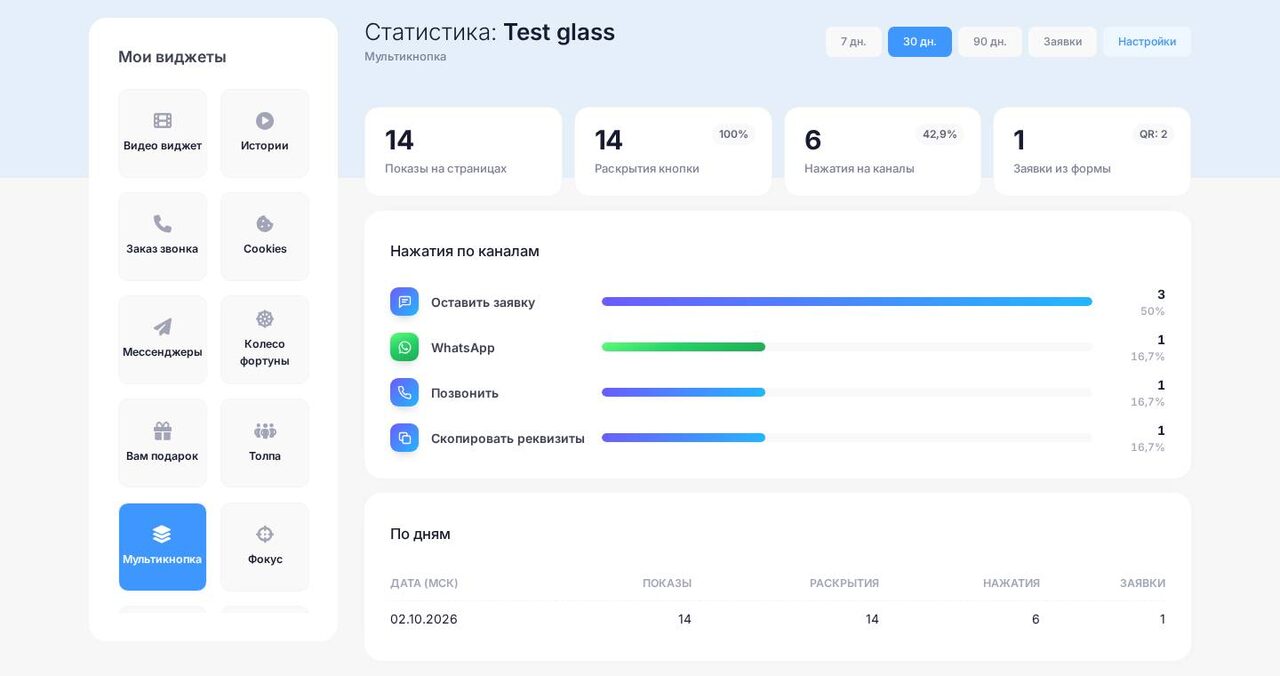
Если включены цели Яндекс Метрики, виджет отправляет aw_multibutton при заявке из формы, aw_mb_open при раскрытии кнопки и aw_mb_click_<канал> при нажатии на действие, например aw_mb_click_whatsapp или aw_mb_click_phone. Полный список каналов — в статье о действиях, а как создать цели в Метрике — в статье «Цели Яндекс Метрики новых виджетов».