
«Фокус» показывает посетителю короткое сообщение в нужный момент: когда он уходит со страницы, долго ничего не делает, долистал до важного блока или вернулся на вкладку. Сообщение может появиться в углу экрана, окном по центру, подсветить кнопку на вашей странице или повесить на блок пульсирующий маячок. По кнопке в сообщении посетитель оставляет заявку, копирует промокод, переходит по ссылке или прокручивает страницу к нужному месту. Ниже по шагам: как создать виджет, что настроить в каждой карточке редактора, как поставить код на сайт и где смотреть результат. Что умеет виджет в целом, показано на странице «Фокус».
Коротко: от создания до первой заявки
- Войдите в личный кабинет и в разделе «Виджеты» выберите плитку «Фокус».
- Нажмите «Новый виджет», в окне «Укажите ваше название для нового виджета» введите название и нажмите «Создать». Откроется редактор.
- В карточке «Шаблон» выберите оформление: Минимал, Стекло, Неон, Премиум или Пастель.
- В карточке «Сообщения» поправьте готовое сообщение «Уходящий посетитель» или добавьте своё из заготовок. У каждого сообщения заполните вкладки «Сообщение», «Действие», «Когда» и «Кому и где».
- Нажмите «Показать в превью» и посмотрите сообщение справа, на компьютере и на телефоне.
- В карточке «Отправитель» укажите, от чьего имени сообщения, а в «Правилах показа» проверьте паузу и лимит за визит.
- Если сообщение собирает заявки, включите почту, Telegram или вебхук в карточке «Уведомления о заявках».
- Нажмите «Сохранить», затем «Код для вставки» и «Скопировать».
- Вставьте код на все страницы сайта, где должен работать «Фокус», и проверьте показ в окне инкогнито.
- Через несколько дней откройте статистику виджета: показы, нажатия и заявки по каждому сообщению.
Создание виджета
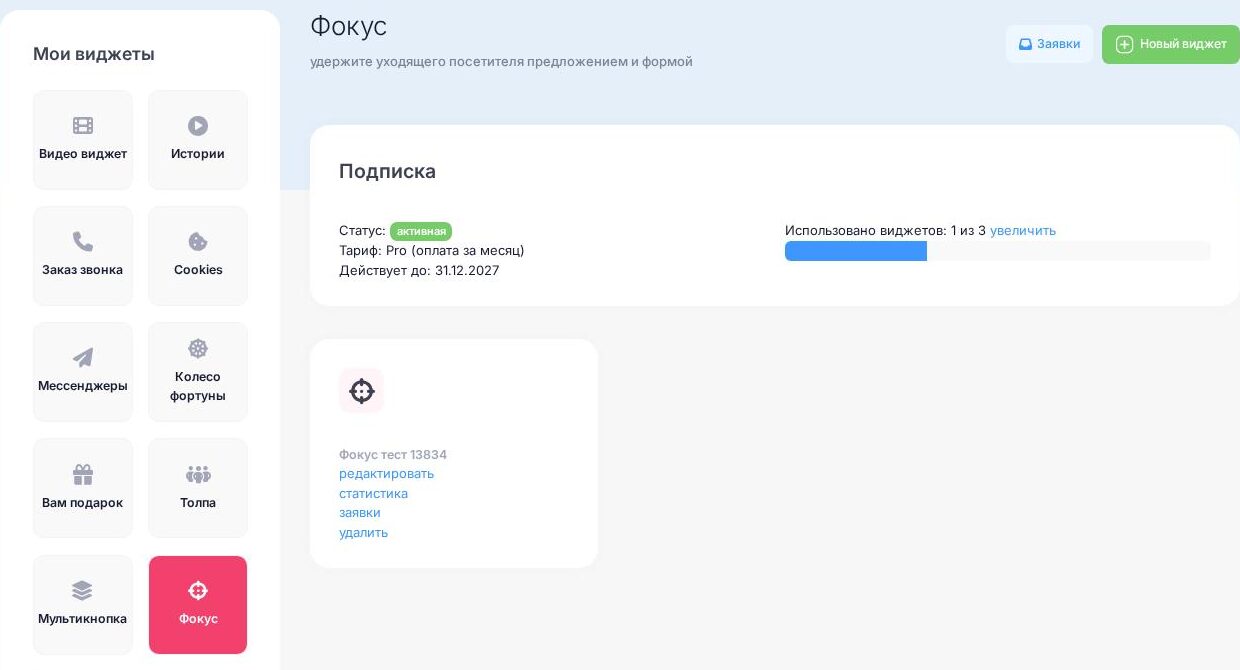
В личном кабинете откройте раздел «Виджеты» и выберите в списке «Мои виджеты» плитку «Фокус». Справа появятся подписка, счётчик «Использовано виджетов» и кнопка «Новый виджет». На тарифе Free доступен один «Фокус», на Pro три, на Business десять. Подробнее о тарифах на странице «Тарифы».
Нажмите «Новый виджет», введите название, например «Фокус для каталога», и нажмите «Создать». Название видно только вам. Кабинет сразу откроет редактор нового виджета. Позже в него можно попасть по ссылке «редактировать» под карточкой виджета, там же ссылки «статистика», «заявки» и «удалить».
Редактор: карточки по порядку
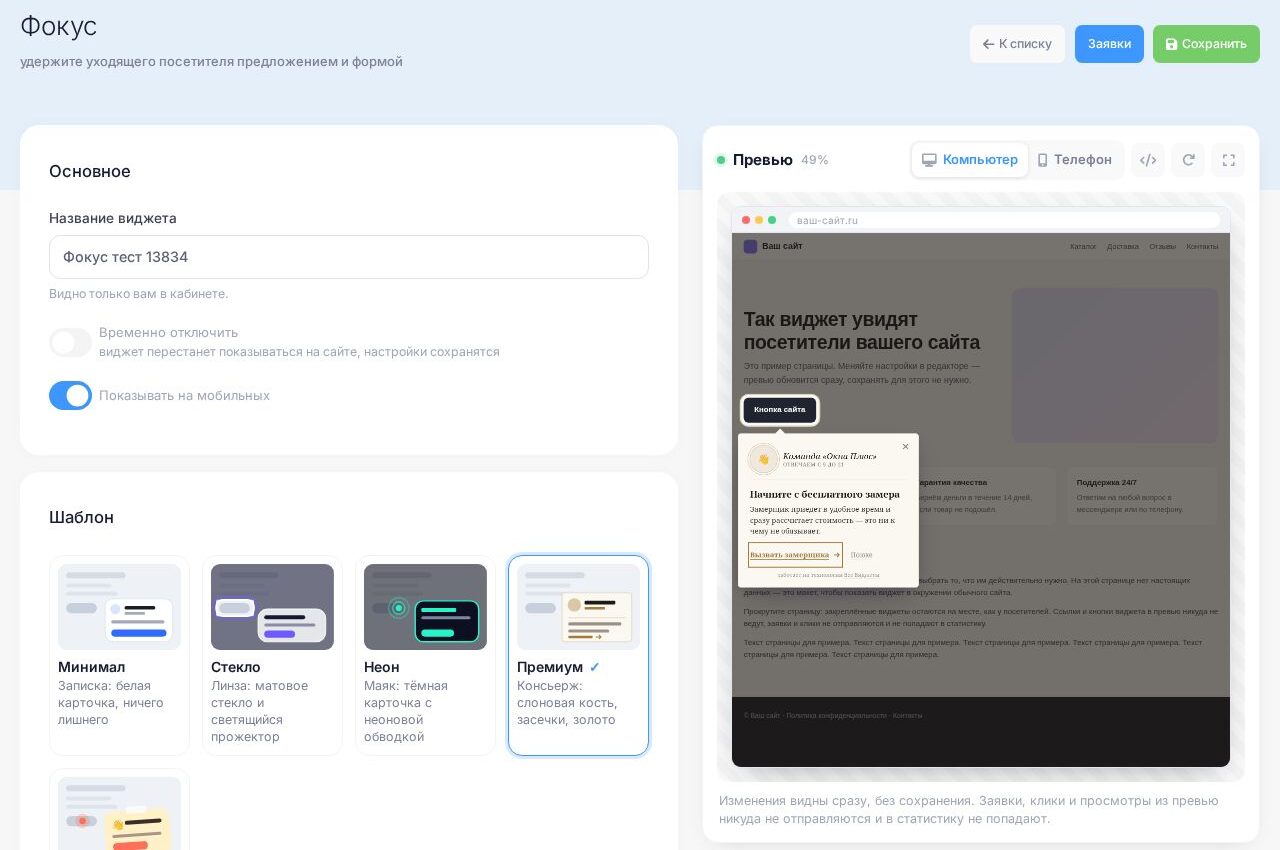
Слева в редакторе карточки с настройками, справа живое превью: страница-макет, на которой видно сообщение. Переключатель «Компьютер» и «Телефон» над превью показывает, как сообщение выглядит на разных экранах. Изменения видны в превью сразу, без сохранения, а заявки и клики из превью никуда не отправляются.
Основное
«Название виджета» можно поменять в любой момент. Переключатель «Временно отключить» убирает виджет с сайта, не стирая настройки. «Показывать на мобильных» включён по умолчанию: если его выключить, на телефонах «Фокус» не появится совсем, какие бы условия ни стояли у сообщений.
Шаблон и Дизайн
В карточке «Шаблон» пять готовых оформлений и поле «Угол для сообщения»: справа или слева внизу. Карточка «Дизайн» с цветами, шрифтом, скруглением, затемнением и анимацией работает на тарифах Pro и Business. Всё о шаблонах и полях дизайна, а также о том, как сообщение выглядит на телефоне, читайте в статье «Фокус: настройка дизайна и шаблоны».
Сообщения
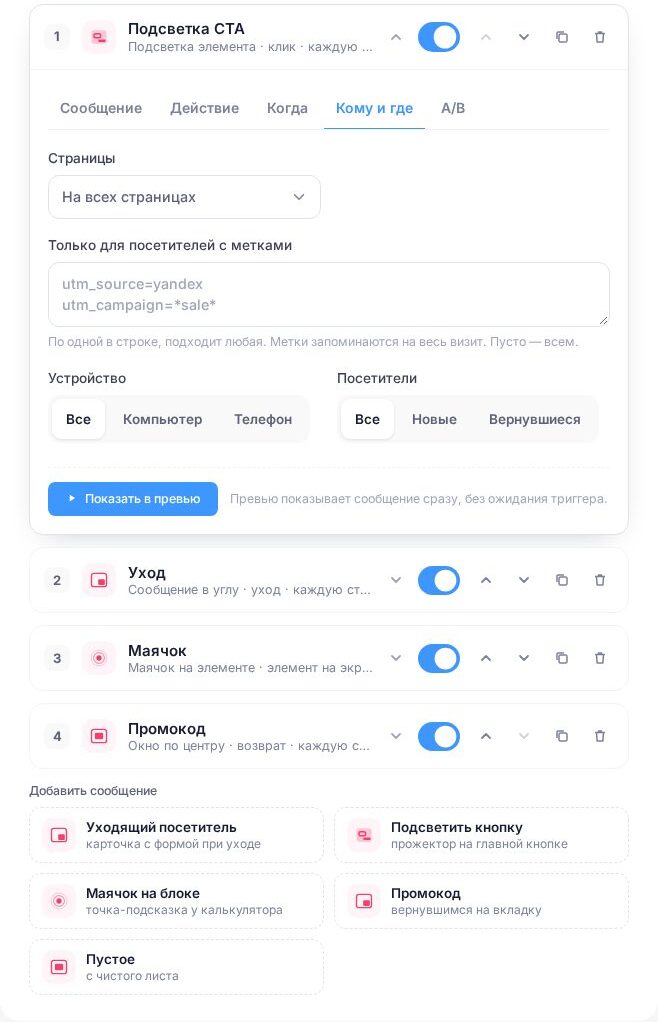
Главная карточка. Каждое сообщение здесь — отдельный сценарий: что показать, где, когда и кому. В одном виджете до 10 сообщений. Одновременно на экране только одно сообщение, а порядок в списке задаёт приоритет: стрелками вверх и вниз его можно поменять. Переключатель в строке сообщения включает и выключает его, выключенное сообщение сохраняется как черновик. Рядом кнопки копии и удаления.
У нового виджета уже есть одно сообщение «Уходящий посетитель»: карточка в углу с мини-формой «Оставьте телефон — перезвоним», которая появляется, когда посетитель уходит со страницы или 45 секунд ничего не делает, не чаще раза за визит. Под списком блок «Добавить сообщение» с заготовками:
- «Уходящий посетитель» — карточка с формой при уходе;
- «Подсветить кнопку» — прожектор на главной кнопке страницы;
- «Маячок на блоке» — точка-подсказка у калькулятора или другого блока;
- «Промокод» — для тех, кто вернулся на вкладку;
- «Пустое» — с чистого листа.
Нажмите на название сообщения, чтобы раскрыть его. Внутри пять вкладок:
- «Сообщение» — «Как показать» (сообщение в углу, окно по центру, подсветка элемента или маячок на элементе), «Заголовок», «Текст», «Текст кнопки», «Вторая кнопка» и «Название (видно только вам)». В тексте работают подстановки, например
{page_title}— заголовок страницы. - «Действие» — «Что делает кнопка»: мини-форма заявки, ссылка, прокрутка к элементу, звонок, другой виджет, нажатие на элемент сайта, промокод или просто «Понятно».
- «Когда» — триггеры показа и «Как часто показывать одному посетителю». Здесь же код сообщения для вызова с вашей кнопки и кнопка «Скопировать код вызова».
- «Кому и где» — страницы, метки из рекламы, устройство, новые или вернувшиеся посетители.
- «A/B» — второй вариант заголовка, текста и кнопки для сравнения, на тарифах Pro и Business.
Внизу раскрытого сообщения кнопка «Показать в превью»: превью показывает сообщение сразу, без ожидания триггера. Все триггеры, условия, действия и выбор элемента на странице подробно разобраны в статье «Триггеры и сценарии «Фокуса»».
Если при сохранении что-то не заполнено, кабинет назовёт сообщение и поле: например, у включённого сообщения нет ни заголовка, ни текста, не выбран ни один момент показа или у подсветки не указан элемент страницы.
Отправитель
От чьего имени сообщения: поля «Имя» и «Подпись» (например, «Команда «Ромашки»» и «Отвечаем с 9 до 21») и «Аватар»: без аватара, эмодзи, первая буква имени или картинка по адресу https:// (квадратная, от 96×96 px). Пишите честно, от имени команды или компании. Не выдавайте автоматическое сообщение за живого сотрудника, а фото сотрудника ставьте только с его согласия.
Правила показа
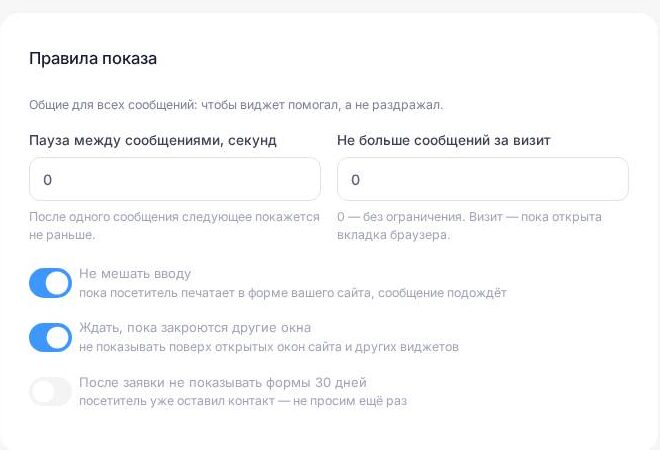
Общие правила для всех сообщений виджета, чтобы он помогал, а не раздражал:
- «Пауза между сообщениями, секунд» — следующее сообщение покажется не раньше, по умолчанию 30;
- «Не больше сообщений за визит» — по умолчанию 3, 0 снимает ограничение. Визит длится, пока открыта вкладка браузера;
- «Не мешать вводу» — пока посетитель печатает в форме вашего сайта, сообщение подождёт;
- «Ждать, пока закроются другие окна» — не показывать поверх открытых окон сайта и других виджетов «Все Виджеты»: на странице одновременно открыто не больше одного окна. Баннер cookie сообщение ждёт не дольше 20 секунд;
- «После заявки не показывать формы 30 дней» — посетитель уже оставил контакт, второй раз его не просят.
Пауза и лимит не действуют на маячки: они не закрывают страницу и не мешают.
Уведомления о заявках и Аналитика
Заявки из мини-формы всегда сохраняются в разделе «Заявки» кабинета. В карточке «Уведомления о заявках» можно дополнительно включить «Присылать заявки на почту», «Присылать заявки в Telegram» и «Отправлять заявки на вебхук». Как это работает и что приходит на вебхук, описано в статье «Заявки из новых виджетов».
В карточке «Аналитика» включите «Цели в Яндекс Метрике» и укажите «Номер счётчика» или включите Google Analytics. «Фокус» отправляет цели:
aw_focus_show— сообщение показано;aw_focus_click— нажата кнопка действия;aw_focus_lead— отправлена заявка из мини-формы, вместе с ней общая цельaw_focus.
Как создать эти цели в Метрике, читайте в статье «Цели Яндекс Метрики новых виджетов».
Цели и вызов с сайта
Шпаргалка: цели и код, которым сообщение открывается с вашей кнопки или из скрипта. Сообщение вызывается по своему коду, который не меняется при перестановке сообщений: data-aw-focus-open="код" на кнопке или allwidgets_focus('код') в скрипте. Код каждого сообщения и кнопка «Скопировать код вызова» есть во вкладке «Когда». Номер сообщения в списке (allwidgets_focus(1)) тоже работает, но после перестановки он указывает на другое сообщение. Подробнее в статье «Триггеры и сценарии «Фокуса»».
White Label
Внизу сообщения есть строка «работает на технологии Все Виджеты». На тарифе Business её можно убрать или заменить своим HTML в поле «Брендирование».
Сохранение и код для вставки
Нажмите «Сохранить» вверху или внизу редактора. Затем нажмите «Код для вставки»: откроется окно «Код для вставки на сайт» с одной строкой кода и кнопкой «Скопировать». Код выглядит так:
<script src="https://app.allwidgets.ru/s/focus/ваш-код-виджета/" async></script>
Вставьте его на все страницы сайта, где должен работать «Фокус»: перед </body> или в любом месте страницы. Удобнее добавить код в общий шаблон сайта, а страницы выбрать в условиях сообщения. Как это сделать на Tilda, WordPress, 1С-Битрикс и в обычном HTML, показано в статье «Как установить виджет на сайт». Код вставляется один раз: все следующие изменения в редакторе попадают на сайт после «Сохранить».
Как проверить на сайте
Откройте сайт в окне инкогнито: так браузер не помнит, что сообщение уже показывалось. Чтобы проверить сообщение «Уходящий посетитель», побудьте на странице несколько секунд и уведите курсор вверх, к вкладкам браузера. На телефоне пролистайте страницу вниз больше чем на экран и резко прокрутите вверх.
Если сообщение не появилось, проверьте по порядку:
- код стоит на этой странице, виджет сохранён и не отключён переключателем «Временно отключить»;
- сообщение включено, и в «Кому и где» эта страница, устройство и тип посетителя подходят;
- в этом визите не исчерпан лимит «Не больше сообщений за визит», а частота сообщения позволяет показ;
- для подсветки и маячка элемент из поля «Элемент страницы» есть на странице;
- для телефона включено «Показывать на мобильных».
Статистика
Ссылка «статистика» под карточкой виджета открывает отчёт за 7, 30 или 90 дней. Вверху итоги: загрузки страниц с виджетом, показы сообщений, нажатия на действие, доля нажатий после показа, заявки и доля заявок от показов. Таблица «По сообщениям» показывает показы, нажатия, CTR, заявки и закрытия для каждого сообщения, а при включённом A/B-тесте отдельно для вариантов A и B. Ниже таблица «По дням».
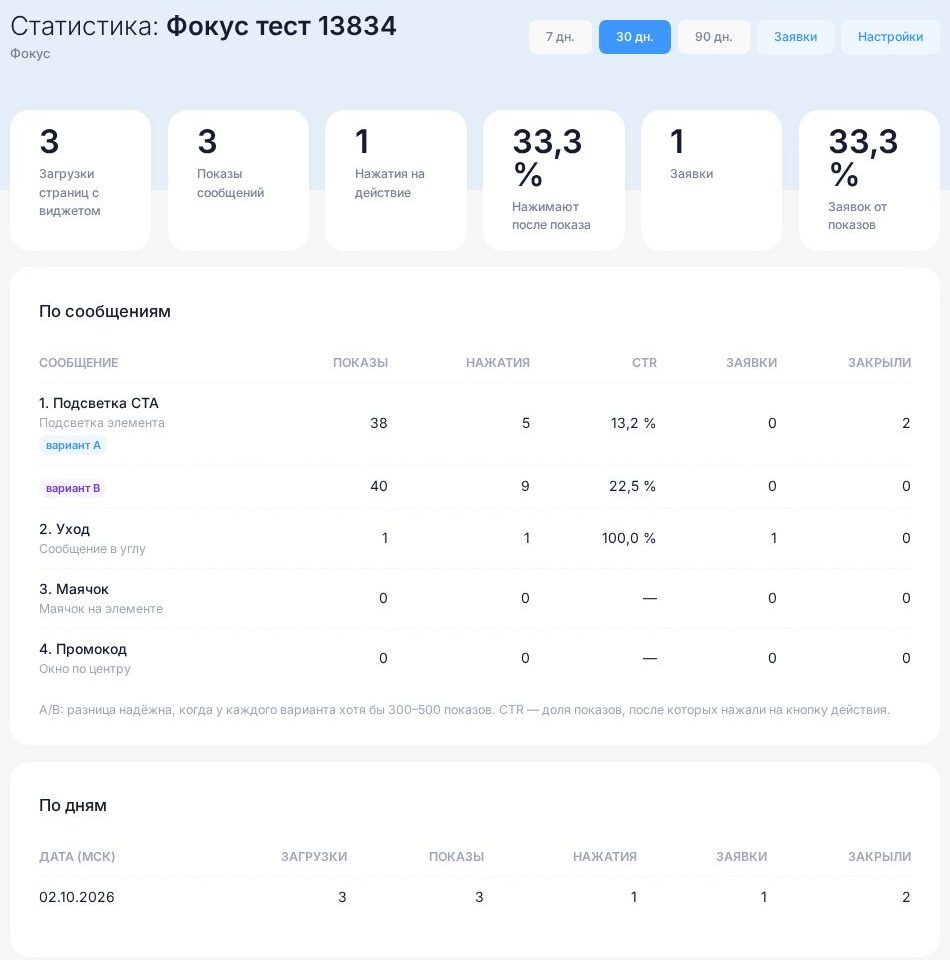
Смотрите на CTR сообщения: если его видят многие, а нажимают единицы, поменяйте текст или момент показа. Для A/B-теста дождитесь хотя бы 300–500 показов каждого варианта, раньше разница может быть случайной. Сами заявки с телефонами и почтой лежат в разделе «Заявки».
Что дальше
- Триггеры и сценарии «Фокуса»: когда и кому показывать, как выбрать элемент на странице, готовые сценарии для магазина, услуг и B2B.
- Настройка дизайна и шаблоны.
- Заявки из новых виджетов и цели Яндекс Метрики.
- Блог: «Как удержать посетителя на сайте».