
Эта статья о содержимом квиза: какие бывают вопросы и когда какой выбрать, как показывать вопросы только части посетителей, как отправлять человека по разным веткам, как квиз выбирает результат и что спрашивать в форме. В конце разобрана логика одной из заготовок от первого вопроса до заявки. Как создать квиз и поставить его на сайт, описано в статье «Как создать квиз на сайт».
Типы вопросов
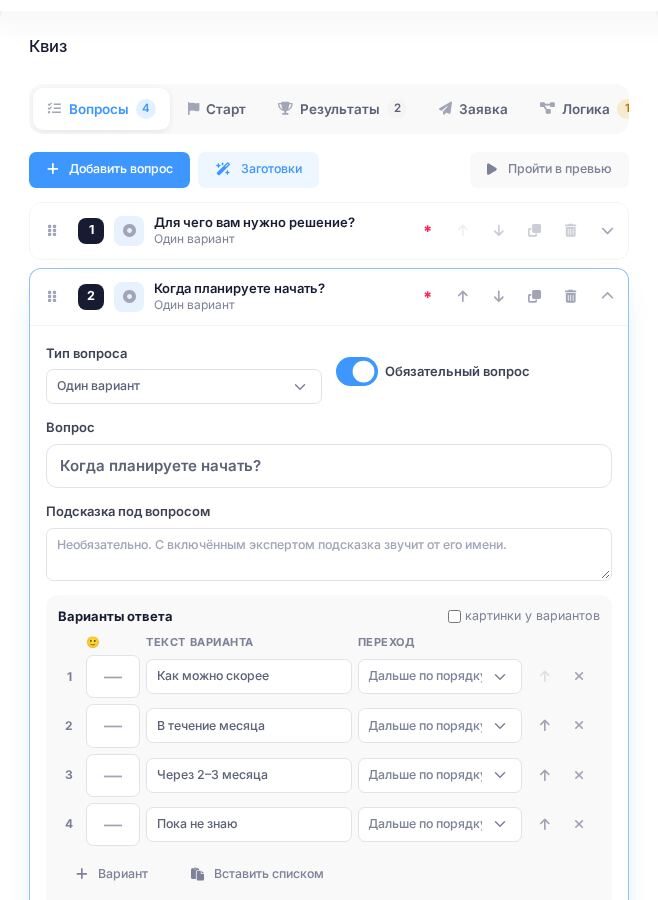
Вопрос добавляется кнопкой «Добавить вопрос» на вкладке «Вопросы»: появляется меню из десяти типов. Тип можно поменять и позже в поле «Тип вопроса»: при переходе между типами с вариантами (один, несколько, с картинками, список) варианты сохраняются.
| Тип | Когда использовать | Что настраивается |
|---|---|---|
| «Один вариант» | Выбор одного ответа: срок, формат, тип объекта | Варианты с эмодзи и картинками, «Свой вариант», баллы, переход для каждого варианта |
| «Несколько вариантов» | Можно отметить несколько: дополнительные услуги, задачи | «Минимум выбрать» и «Максимум выбрать» (0 — без ограничения), «Свой вариант», баллы складываются |
| «Варианты с картинками» | Когда проще показать, чем описать: стиль, тип помещения, направление отдыха | Карточки с фото или эмодзи, «Карточек в ряд (на компьютере)»: 2, 3 или 4, «Можно выбрать несколько» |
| «Выпадающий список» | Длинные списки: отрасль, город, модель | До 100 пунктов, «Вставить списком» — каждый вариант с новой строки |
| «Текст» | Пожелания, уточнения, возраст детей | «Подсказка в поле», «Длинный ответ (несколько строк)» |
| «Число» | Количество: комнат, ночей, сотрудников | Кнопки − и +, «Минимум», «Максимум», «Шаг», «По умолчанию», «Единица измерения» |
| «Ползунок» | Площадь, бюджет, сроки, где точное число не важно | То же, что у числа: пределы, шаг, значение по умолчанию, единица (м², ₽, шт.) |
| «Дата» | Желаемая дата начала работ, вылета, визита | Календарь; по умолчанию только сегодня и позже, «Можно выбрать прошедшую дату» — для даты рождения |
| «Рейтинг» | Оценка опыта, уровня знаний, NPS | «Шкала»: «Звёзды 1–5», «Шкала 1–10», NPS 0–10; «Подпись слева» и «Подпись справа» |
| «Информационный экран» | Пауза между блоками вопросов, пояснение, «Почти готово!» | Заголовок, текст, «Текст кнопки» (по умолчанию «Далее»); ответа и переходов нет |
Варианты ответа и «Свой вариант»
У вариантов есть колонка эмодзи и «Текст варианта». Галочка «картинки у вариантов» добавляет поле для ссылки на картинку, у типа «Варианты с картинками» оно есть всегда. Enter в поле варианта создаёт следующий вариант, а кнопка «Вставить списком» добавляет сразу много: каждый с новой строки, пустые «Вариант N» при этом заменяются.
Переключатель «Вариант «Свой ответ» с полем ввода» добавляет последним пунктом «Свой вариант» (подпись можно изменить). Если посетитель выбирает его, появляется поле, и текст приходит в заявке. На «Свой вариант» можно ссылаться в условиях и переходах, как на обычный вариант. У выпадающего списка своего варианта нет.
Обязательность, подсказки и картинки
Переключатель «Обязательный вопрос» включён у новых вопросов: без ответа кнопка «Далее» покажет ошибку. В списке такие вопросы отмечены звёздочкой. Необязательный вопрос можно пропустить, его удобно ставить в конец, чтобы не терять людей на середине.
«Подсказка под вопросом» выводится мелким текстом под заголовком. Если включён эксперт, подсказка звучит от его имени. «Картинка к вопросу» задаётся ссылкой https:// и показывается сбоку или сверху, это зависит от настройки «Картинки вопросов» в карточке «Дизайн».
Условия показа вопроса
В каждом вопросе есть раскрывающийся блок «Логика: условие показа и переходы». Первая его часть — «Когда показывать этот вопрос». По умолчанию «Всегда». Кнопка «Показывать только при условии» добавляет правило: вопрос, оператор и значение. Условия строятся только по ответам на вопросы выше этого, информационные экраны в них не участвуют. Первый вопрос показывается всем, условия у него нет.
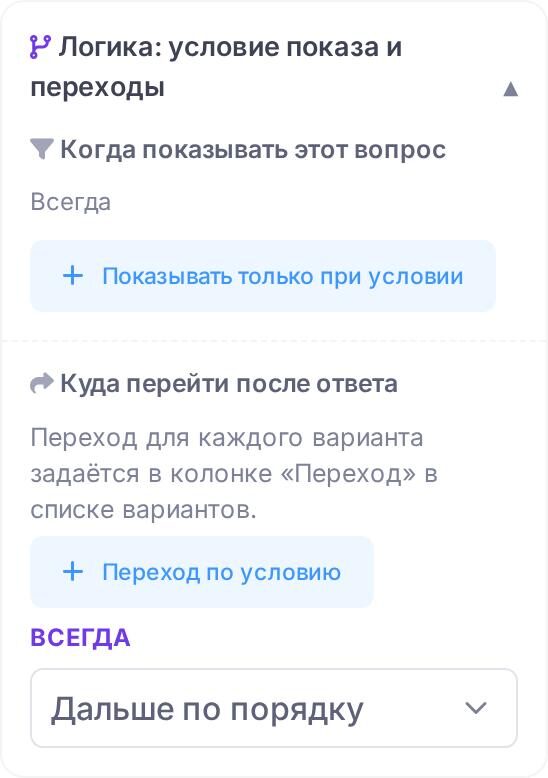
Операторы зависят от типа вопроса, на который ссылается условие:
| Тип вопроса | Операторы |
|---|---|
| Один вариант, несколько, с картинками, список | «выбран вариант», «не выбран вариант», «есть ответ», «нет ответа» |
| Число, ползунок, рейтинг | «больше», «меньше», «равно», «есть ответ», «нет ответа» |
| Текст | «содержит» (без учёта регистра), «заполнен», «пустой» |
| Дата | «выбрана», «не выбрана» |
Кнопкой «Ещё условие» добавляются следующие правила, всего до 10. Когда правил больше одного, появляется выбор «Нужно, чтобы выполнялись»: «все условия (И)» или «любое из условий (ИЛИ)». Например, вопрос «Сколько детей и какого они возраста?» в заготовке «Подбор тура» показывается, только если в вопросе «Кто едет?» выбран вариант «С детьми».
Вопрос с условием в списке отмечен значком «условие», а на схеме рисуется пунктиром.
Переходы по ответу
Вторая часть блока — «Куда перейти после ответа». Без переходов квиз идёт по порядку. Переход ведёт в одно из трёх мест:
- к любому вопросу ниже текущего, перескакивая промежуточные (назад перейти нельзя, так квиз не зациклится);
- «→ К результату (пропустить остальные)» — сразу к форме или результату;
- «→ Страница отказа (без заявки)» — для нецелевых посетителей.
Переход для каждого варианта
В вопросах с одним ответом у вариантов есть колонка «Переход». По умолчанию в ней «Дальше по порядку», а выбор другого пункта задаёт, куда вести после этого варианта. Это самый быстрый способ построить ветвление, и работает он уже с первого вопроса.
«Переход по условию» и «иначе»
Кнопка «Переход по условию» добавляет правило вида «если ответ … → куда». Так настраиваются переходы для вопросов с несколькими ответами, чисел, ползунков, текста и дат: например, «если ответ больше 100 → вопрос 6». Последняя строка, «иначе» (или «всегда», если правил нет), говорит, куда идти, когда ни одно правило не сработало. У одного вопроса может быть до 30 переходов. У информационного экрана переходов нет, только условие показа.
Как квиз выбирает следующий шаг
- Правила перехода проверяются сверху вниз, срабатывает первое подошедшее.
- Если вопрос, к которому ведёт переход, скрыт своим условием, квиз покажет следующий видимый вопрос после него.
- Ответы на вопросы, которые посетитель перескочил, не учитываются ни в условиях результатов, ни в баллах, ни в заявке. Если человек вернулся кнопкой «Назад» и выбрал другую ветку, считается только новый путь.
Схема на вкладке «Логика»
Вкладка «Логика» рисует схему сама: старт, вопросы по порядку, финал («Форма → результат», «Результат → форма» или «Результат») и «Отказ (без заявки)», если на него есть переходы. Вопросы с условием показа обведены пунктиром с пометкой «если…», переходы нарисованы цветными дугами с подписью варианта. Клик по вопросу открывает его на вкладке «Вопросы».
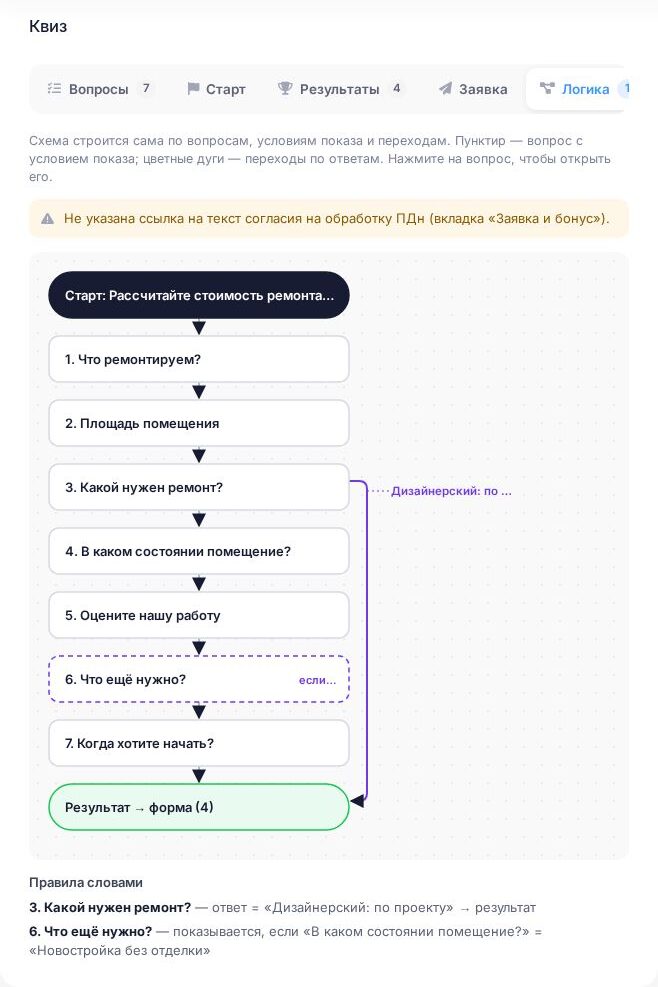
Над схемой выводятся предупреждения, число которых видно и на ярлыке вкладки:
- до вопроса нельзя дойти, потому что его обходят переходы выше;
- в вопросе меньше двух вариантов;
- у первого вопроса есть условие показа, и его увидят не все;
- результат без условий никогда не покажется (или, при выборе по баллам, у него не задан диапазон);
- есть переход на страницу отказа, но её текст не заполнен;
- не указана ссылка на текст согласия на обработку ПДн.
Если всё в порядке, вкладка пишет «Логика в порядке: все вопросы достижимы, у каждого пути есть финал». Под схемой блок «Правила словами» пересказывает логику текстом, например: «3. Какой нужен ремонт? — ответ = «Дизайнерский: по проекту» → результат». Его удобно перечитать перед публикацией.
Результаты
На вкладке «Результаты» сначала выбирается «Как выбирать результат».
«По ответам (условиям)»
У каждого результата есть блок «Когда показывать этот результат» с теми же операторами и режимами И/ИЛИ, условия можно строить по любому вопросу квиза. Показывается первый результат сверху, чьи условия выполнены, поэтому более узкие результаты ставьте выше, а порядок меняйте стрелкой. Результат без условий не покажется никогда, редактор подписывает его «нет условий — не покажется».
«По сумме баллов»
В этом режиме у вариантов ответа появляется колонка «Баллы», в том числе отрицательные. Баллы есть только у вопросов с вариантами: одним, несколькими (баллы выбранных складываются), с картинками и списком. Числа, ползунки, рейтинг и текст в сумму не входят. У результата задаются «Баллов от» и «Баллов до», одно из полей можно оставить пустым. Редактор подсказывает «Возможная сумма баллов: от … до …», чтобы диапазоны покрыли её целиком. Режим подходит для тестов и викторин.
Результат по умолчанию и поля результата
Один результат всегда отмечен «Результат по умолчанию»: он показывается, если не подошёл ни один другой. Удалить последний результат нельзя. У результата есть «Заголовок результата», «Цена или вилка» (например, «от 6 000 ₽ за м²»), «Текст», «Картинка» и две кнопки: «Кнопка: текст» и «Кнопка: ссылка», «Вторая кнопка: текст» и «Вторая кнопка: ссылка». Ссылка может быть https://, tel: для звонка или mailto: для письма.
Форма заявки, бонус и страница отказа
Вкладка «Заявка» начинается с выбора «Когда спрашивать контакт»:
- «Перед результатом» — результат как награда за контакт. Честно напишите об этом на стартовом экране, например «Покажем расчёт после ответов». После отправки посетитель видит результат с отметкой «Заявка отправлена».
- «После результата» — сначала результат, например вилка цены, под ним форма для точного расчёта. После отправки показывается экран «Спасибо».
- «Без формы» — тест, опрос или развлечение, заявки не собираются.
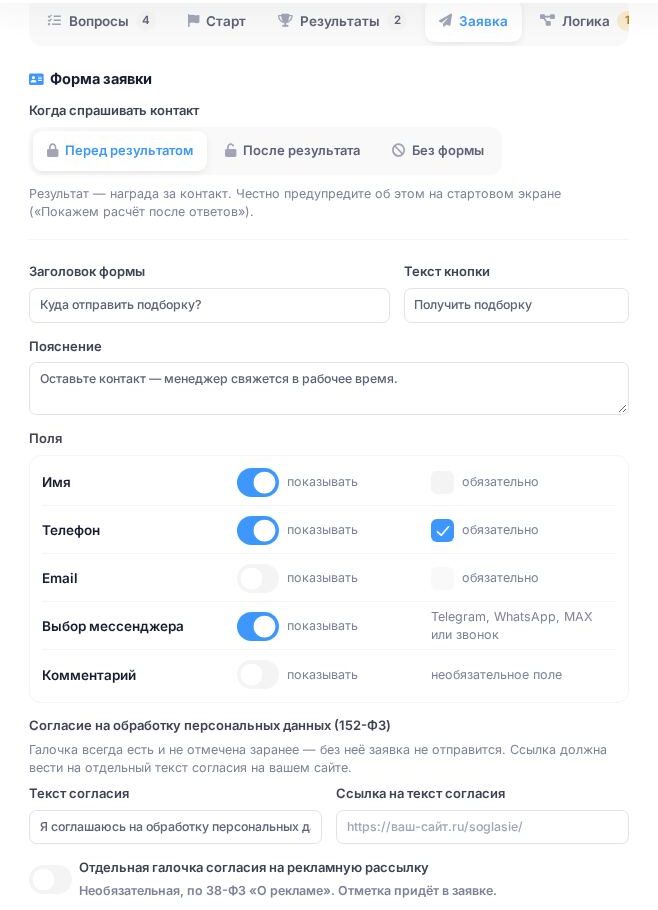
В «Полях» для имени, телефона и email есть переключатели «показывать» и «обязательно». Телефон или email должен быть в форме хотя бы один, иначе заявку не принять, и редактор сам вернёт телефон. Телефон вводится с маской +7. «Выбор мессенджера» предлагает Telegram, WhatsApp, MAX или звонок (и email, если поле email показано), а «Комментарий» всегда необязательный. Ещё задаются «Заголовок формы», «Текст кнопки» и «Пояснение».
Блок «Согласие на обработку персональных данных (152-ФЗ)»: галочка в форме есть всегда, не отмечена заранее, и без неё заявка не отправится, это проверяется и на сервере. Укажите «Текст согласия» и «Ссылка на текст согласия»: ссылка должна вести на отдельный текст согласия на вашем сайте, а не на политику конфиденциальности. Переключатель «Отдельная галочка согласия на рекламную рассылку» добавляет вторую, необязательную галочку по 38-ФЗ «О рекламе», её отметка придёт в заявке.
«Бонус за прохождение» включается переключателем «Дарить бонус»: «Что дарите», «Вид бонуса» («Промокод» с кнопкой «Скопировать» или «Ссылка или файл» с кнопкой «Скачать») и «Анонсировать бонус на старте и в форме». Бонус открывается после заявки, а в квизе без формы — на экране результата. Обещайте только настоящий бонус: его видно с первого экрана.
Ниже настраиваются «Экран «Спасибо»» и «Страница отказа (нецелевые)». На страницу отказа ведёт переход «→ Страница отказа»: заявка не создаётся, в статистике это «Отказ», в Метрике цель aw_quiz_decline.
В заявку попадают ответы на пройденные вопросы, текст своих вариантов, результат с ценой, баллы в режиме баллов, выбранный мессенджер, отметка о рассылке и UTM-метки. Результат и баллы сервер пересчитывает по сохранённым настройкам квиза, подменить их со страницы нельзя. Куда приходят заявки, описано в статье «Заявки из новых виджетов: раздел «Заявки», почта, Telegram, вебхук».
Черновик ответов
При включённом «Сохранять ответы в браузере 7 дней» (блок «Поведение» в карточке «Показ на сайте») ответы после каждого шага сохраняются в браузере посетителя. Вернувшись в течение 7 дней, он видит «С возвращением!» и «Вы остановились на вопросе N. Продолжим с того же места?» с кнопками «Продолжить» и «Начать заново». Контакты в черновик не пишутся. Если вы изменили структуру вопросов (добавили, удалили вопрос, поменяли тип или варианты) и сохранили квиз, старые черновики сбрасываются, правка текста их не трогает.
Ограничения
| Что | Предел |
|---|---|
| Вопросов в квизе | 50 |
| Вариантов в вопросе | 40, в выпадающем списке 100 |
| Результатов | 20 |
| Условий в одном правиле показа или результата | 10 |
| Переходов у вопроса | 30 |
| Длина текста | вопрос 300 символов, вариант 160, подсказка 400, текст результата 2000 |
| Размер квиза целиком | около 400 КБ, иначе «Квиз слишком большой» |
| Картинки | только ссылки https://, загрузки файлов в редакторе нет |
Посетитель не может загрузить файл в ответ: такого типа вопроса пока нет.
Пример: логика заготовки «Квалификация B2B-клиента»
Возьмём заготовку из окна «Заготовки» и пройдём её логику по шагам.
- «Сколько сотрудников в компании?», один вариант: «Только я», «До 10», «10–50», «50–250», «Больше 250». В колонке «Переход» у варианта «Только я» стоит «→ Страница отказа (без заявки)». Частный специалист сразу видит страницу отказа «Спасибо за интерес!» с объяснением, что решение рассчитано на команды, заявка не создаётся. Остальные идут дальше по порядку.
- «Ваша отрасль», выпадающий список из 12 пунктов. Переходов нет, ответ нужен для заявки и статистики.
- «Какие задачи хотите решить?», несколько вариантов, «Минимум выбрать» 1.
- «Когда планируете внедрение?», один вариант.
- «Бюджет в месяц», ползунок от 0 до 300 000 ₽ с шагом 5 000.
Результаты выбираются «По ответам (условиям)». Первый, «Корпоративное внедрение», показывается при условии «любое из условий (ИЛИ)»: в первом вопросе выбран «50–250» или «Больше 250». Второй, «Тариф «Бизнес»», — результат по умолчанию для всех остальных. Форма стоит «Перед результатом», в ней имя, телефон, email, выбор мессенджера и комментарий.
На вкладке «Логика» схема покажет дугу от первого вопроса к узлу «Отказ (без заявки)», а «Правила словами» запишут: «1. Сколько сотрудников в компании? — ответ = «Только я» → отказ». Предупреждение будет одно: пока не заполнена ссылка на текст согласия.
Как развить пример. Если вопрос о бюджете нужен только тем, кто внедряет в этом месяце или квартале, откройте его и добавьте «Показывать только при условии»: «Когда планируете внедрение?» «не выбран вариант» «Пока изучаем рынок». А чтобы крупные компании не отвечали на лишнее, в первом вопросе у вариантов «50–250» и «Больше 250» выберите в колонке «Переход» «→ К результату (пропустить остальные)». Схема сразу покажет обе новые дуги.
Что почитать дальше
- Как создать квиз на сайт: пошаговая инструкция
- Квиз: настройка дизайна и шаблоны
- Цели Яндекс Метрики новых виджетов:
aw_quiz_start,aw_quiz_step,aw_quiz_result,aw_quiz_lead,aw_quiz,aw_quiz_decline - Конструктор квизов — возможности и живой пример квиза