
В этой статье подробно о том, как устроено окно «Ловца лидов»: какой формат выбрать, как работает шаг «Да / Нет» и таймер, какие поля бывают в форме, как посетитель получает бонус и как оформить согласие на обработку персональных данных. Пошаговая настройка с нуля описана в статье «Как создать и настроить «Ловец лидов»», оформление — в статье «Ловец лидов: настройка дизайна и шаблоны».
Шесть форматов окна
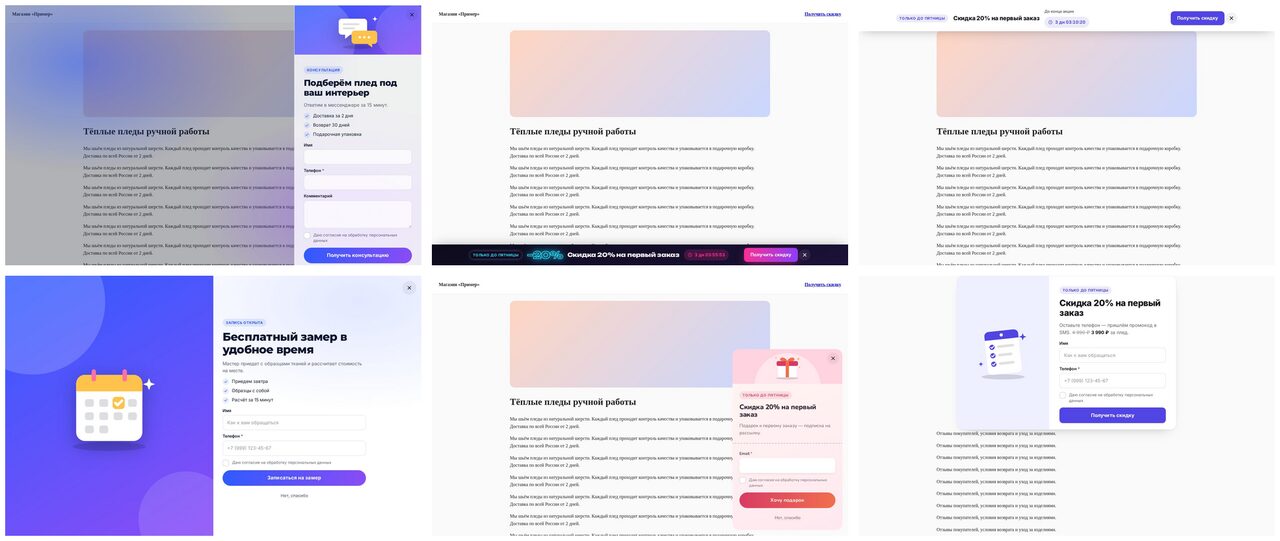
Формат выбирается в карточке «Формат и сценарий». Содержимое у всех форматов одно и то же, меняется только то, где и как окно появляется.
| Формат | Как выглядит | На телефоне | Когда выбирать |
|---|---|---|---|
| «Окно по центру» | Классическое всплывающее окно поверх затемнённой страницы | Нижний лист, закрывается смахиванием вниз | Основной вариант: скидка, чек-лист, консультация |
| «Боковая панель» | Выезжает справа или слева на всю высоту экрана | Нижний лист | Длинное предложение со списком выгод или форма с комментарием |
| «Плашка» | Полоса сверху или снизу экрана с коротким предложением и кнопкой, форма открывается в окне по кнопке | Полоса снизу или сверху, кнопка во всю ширину | Не мешать чтению: акция, бесплатная доставка, ограниченное по дате предложение |
| «Во весь экран» | Закрывает всю страницу | Тоже во весь экран | Только по клику на свою кнопку или при уходе. Для автопоказа при входе не подходит |
| «Карточка в углу» | Небольшая карточка с формой, страница не затемняется | Карточка внизу на всю ширину | Мягкое предложение подписки или подарка, которое не перекрывает текст |
| «Блок в странице» | Форма встаёт прямо в страницу, как обычный блок сайта | Блок по ширине страницы | Форма в статье блога, в карточке товара, на странице «Контакты» |
Плашка
Плашка всегда работает в два шага: в полосе предложение и кнопка, а форма открывается в окне по центру после нажатия. Если включён шаг «Да / Нет», на кнопке плашки будет текст кнопки «Да», иначе текст кнопки отправки формы. Положение задаётся в поле «Где плашка»: «Снизу экрана» или «Сверху экрана».
Блок в странице
Блок встаёт внутрь элемента, который вы укажете в поле «Куда встроить блок (CSS-селектор)», например #lead-form. Второй способ: поставить в нужное место страницы контейнер, его код с uuid вашего окна показан в редакторе под полем селектора:
<div data-aw-widget="leadcatcher" data-uuid="ваш-uuid"></div>
Основной код виджета на странице всё равно нужен. На одной странице блок встанет не больше чем в три контейнера. Показ блока засчитывается в статистику, когда посетитель долистал до него. Триггеры к блоку не относятся: он стоит там, где вы его поставили.
Из правил карточки «Кому и где показывать» на блок действует только «Устройства», а также переключатель «Показывать на мобильных»: блок с настройкой «Только компьютеры» на телефоне не появится. Правило «Страницы» блок не учитывает, как и частоту, паузу после закрытия, тихие часы и «Не показывать тем, кто уже оставил заявку». Он появляется везде, где стоит контейнер или найден селектор, поэтому ставьте их только на нужные страницы. После окончания акции блок ведёт себя как окно: при «Больше не показывать» в таймере он пропадает, при «Показывать без таймера» остаётся на месте, но уже без таймера. Ссылки-отказа и ярлыка у этого формата нет.
Шаг «Да / Нет»
Переключатель «Сначала вопрос «Да / Нет», потом форма» превращает окно в двухшаговое. Сначала посетитель видит предложение и кнопку, например «Да, хочу скидку», а под ней ссылку «Нет, спасибо». Форма появляется только после «Да». Такой шаг снимает первое впечатление «у меня требуют телефон»: человек сначала соглашается на выгоду, а уже потом заполняет поля.
- «Кнопка «Да»» — текст до 48 символов.
- «Ссылка «Нет» (пусто — не показывать)» — если поле пустое, ссылки отказа не будет, окно закрывается крестиком.
- «Заголовок шага с формой» в карточке «Форма», например «Куда прислать промокод?».
Нажатие «Да» засчитывается в статистике как «Заинтересовались» и отправляет цель aw_lc_yes. В обычном окне без шага «Да / Нет» интерес засчитывается, когда посетитель начал заполнять форму. «Нет» закрывает окно, и после этого начинается пауза из поля «Закрыли окно — не показывать».
Честный таймер
Блок «Таймер» включается в карточке «Содержимое окна». Он показывает обратный отсчёт до конца предложения плитками или строкой (вид меняется в «Дизайне»). У таймера два режима, поле «Отсчёт»:
| Режим | Как считает | Когда подходит |
|---|---|---|
| «До даты окончания акции» | До даты и времени из поля «Окончание акции» в выбранном часовом поясе (от Калининграда до Камчатки). У всех посетителей отсчёт один и тот же | Акция с реальной датой: распродажа до пятницы, запись до конца месяца |
| «От первого показа посетителю» | От первого показа окна этому посетителю на «Длительность, мин» (от 1 до 1440 минут). Отсчёт один на все страницы и визиты, при новом заходе он не начинается заново | Персональное предложение, которое вы действительно ограничиваете по времени |
Поле «Когда время вышло» решает, что будет после конца отсчёта:
- «Больше не показывать (окно и блок в странице)» (по умолчанию). Если окно открыто в момент окончания, вместо цифр появится надпись «Предложение завершилось». После этого окно не появляется ни само, ни по клику на вашу кнопку, а блок в странице не встаёт в контейнер. В режиме даты это касается всех посетителей, в режиме «от первого показа» — того посетителя, у которого время вышло.
- «Показывать без таймера»: окно или блок продолжает работать, но таймер из него убирается.
Если таймер включён, а дата не указана, таймер не показывается. Если дата уже прошла, превью предупредит, что на сайте окно (или блок) не показывается, а при «Показывать без таймера» — что оно показывается без таймера. Отсчёт «от первого показа» хранится в браузере посетителя: в другом браузере или после очистки данных сайта отсчёт начнётся заново.
Почему нет «вечного» таймера
Во многих сервисах есть таймер, который запускается при каждом визите и обещает «скидка сгорит через 15 минут», хотя через 15 минут ничего не сгорает. В «Ловце лидов» такого режима нет намеренно. Срочность, которой на самом деле нет, — это недостоверная информация о сроках предложения. Закон «О рекламе» (38-ФЗ, ст. 5) запрещает недостоверную рекламу, а закон «О защите прав потребителей» (ст. 10) требует достоверной информации о товаре и условиях. Кроме риска претензий, посетитель, который вернулся и увидел тот же отсчёт сначала, перестаёт верить и таймеру, и сайту.
Подсказка в редакторе говорит об этом прямо: используйте таймер, только если выполните обещание. Если скидка «до пятницы», выберите режим даты и поставьте пятницу. Если персональная скидка действует 30 минут, позаботьтесь, чтобы промокод после этого действительно не принимался.
Форма и проверка полей
Поля настраиваются в карточке «Форма». У каждого поля есть «Подпись», «Подсказка в поле» и отметка «Обязательное». Всего не больше шести полей.
| Поле | Что делает |
|---|---|
| «Имя» | Обычное поле, браузер подставляет сохранённое имя |
| «Телефон» | Цифровая клавиатура на телефоне и маска: номер, начатый с 8, 7 или 9, приводится к виду +7 (999) 123-45-67, иностранные номера пишутся с +. Принимается от 10 до 15 цифр |
| «Email» | Проверка формата. Адреса на одноразовых почтовых сервисах вроде временных ящиков не принимаются |
| «Текст» | Короткий ответ, например город или название компании |
| «Комментарий» | Многострочное поле до 1000 символов |
| «Выбор из списка» | Выпадающий список, варианты пишутся по одному в строке, до 12 вариантов |
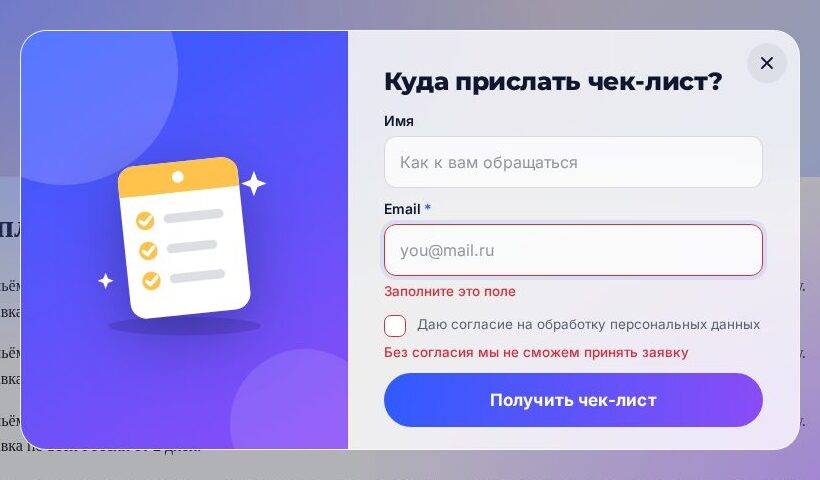
Имя, телефон и email можно добавить по одному разу. Хотя бы телефон или email обязателен: без контакта заявка не будет принята, и редактор покажет предупреждение. Ошибки показываются текстом под полем, а не только цветом, курсор переходит к первому неверному полю.
От спама форма защищена без капчи: в ней есть скрытое поле, которое видят только боты, а слишком быструю отправку, меньше чем через 1,2 секунды после появления формы, виджет считает работой бота. Бот получает «успешный» ответ, но заявка не записывается и бонус ему не выдаётся.
Под кнопкой можно добавить «Подпись под кнопкой (необязательно)», например «Без спама. Отписаться — в один клик.», и «Ссылку-отказ под кнопкой». Если включён шаг «Да / Нет», ссылки-отказа под формой нет: отказаться можно ссылкой «Нет» на первом шаге.
Бонус после заявки
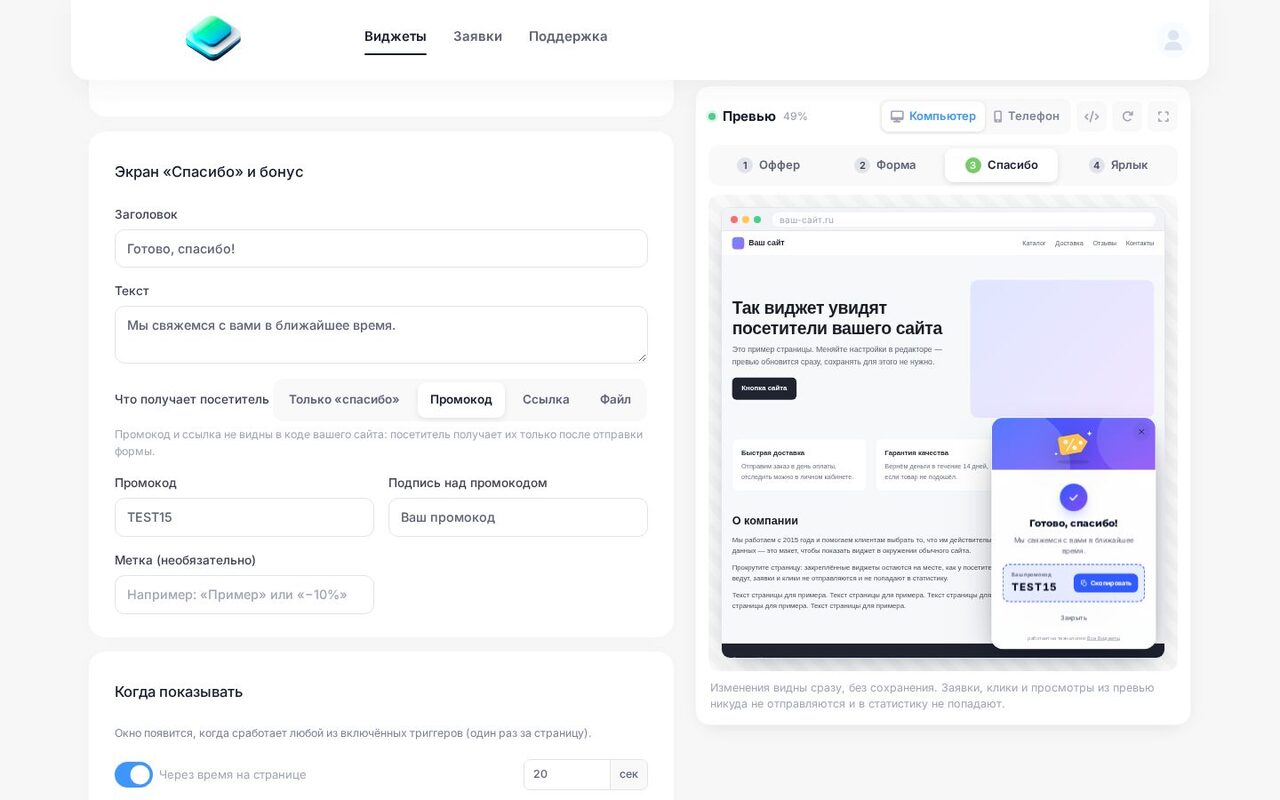
В карточке «Экран «Спасибо» и бонус» поле «Что получает посетитель» предлагает четыре варианта:
- «Только «спасибо»» — заголовок и текст, например «Мы свяжемся с вами в ближайшее время».
- «Промокод» — код крупно в рамке с кнопкой «Скопировать». Над кодом подпись, по умолчанию «Ваш промокод».
- «Ссылка» — кнопка, которая открывает страницу в новой вкладке: каталог, запись в календарь, закрытая статья.
- «Файл» — кнопка скачивания. Файл должен лежать на вашем сайте или в облаке с открытым доступом по ссылке.
Поле «Метка (необязательно)» добавляет к бонусу короткую пометку, например «−10%». Текст кнопки для ссылки и файла задаётся в поле «Текст кнопки».
Главное отличие от окон, где промокод вписан в страницу: бонус не лежит в коде сайта. В коде виджета, который загружается в браузер, нет ни промокода, ни ссылки на файл. Сервер возвращает их только в ответ на принятую заявку: после проверки контакта, обязательных полей и согласия. Поэтому промокод нельзя подсмотреть в коде страницы, не оставив контакт.
Промокод один для всех, кто оставил заявку. Если нужны персональные или одноразовые коды, выдавайте их сами после заявки, а на экране «Спасибо» напишите, куда придёт код. В шаблоне «Пастель» экран «Спасибо» сопровождается конфетти, у посетителей с включённым уменьшением движения его нет.
Ярлык у края экрана
Переключатель «Ярлык у края экрана после закрытия» оставляет у края небольшую вертикальную вкладку с текстом из поля «Текст ярлыка», до 40 символов, по умолчанию «Скидка 10%». Ярлык появляется, когда посетитель закрыл окно, не оставив заявку, а также на следующих страницах, если окно уже закрывали и само оно сейчас не показывается. Клик по ярлыку открывает окно снова. У ярлыка есть свой крестик «Скрыть ярлык», после него ярлык не появляется до конца визита. После заявки и после окончания акции по таймеру ярлыка нет. Сторона ярлыка задаётся полем «Сторона панели, карточки и ярлыка».
Согласие на обработку персональных данных
Имя, телефон и email — персональные данные, и владелец сайта, который их собирает, становится оператором персональных данных по закону 152-ФЗ. Блок «Согласие на обработку персональных данных» в карточке «Форма» помогает собрать согласие аккуратно:
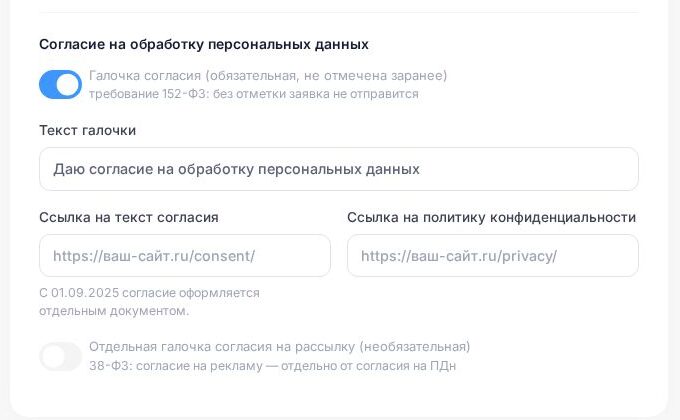
- «Галочка согласия (обязательная, не отмечена заранее)» включена по умолчанию. Галочка никогда не стоит заранее: посетитель ставит её сам.
- Без отметки форма не отправится, под галочкой появится «Без согласия мы не сможем принять заявку». Сервер проверяет согласие ещё раз и отклоняет заявку без него, даже если форму отправили в обход окна.
- «Текст галочки», по умолчанию «Даю согласие на обработку персональных данных». Если заполнено поле «Ссылка на текст согласия», текст галочки становится ссылкой на документ.
- «Ссылка на политику конфиденциальности» добавляет рядом отдельную ссылку «Политика конфиденциальности».
Под полем ссылки в редакторе напоминание: с 01.09.2025 согласие оформляется отдельным документом. С этой даты закон требует, чтобы согласие на обработку было отдельно от других документов, например от политики конфиденциальности или пользовательского соглашения. Поэтому ссылка на текст согласия и ссылка на политику — два разных поля, и лучше, чтобы они вели на разные страницы вашего сайта. Если ссылка на текст согласия не указана, превью напомнит об этом.
Согласие на рекламную рассылку
Если вы планируете присылать по собранным контактам акции и новости, включите «Отдельная галочка согласия на рассылку (необязательная)» и впишите её текст, по умолчанию «Хочу получать новости и предложения». Закон «О рекламе» (ст. 18) разрешает рекламу по телефону и email только с предварительного согласия получателя, и это согласие отдельно от согласия на обработку данных. Галочка рассылки не обязательна: заявка отправится и без неё, а в заявке будет видно, дал ли посетитель согласие.
Если галочку выключить
Переключатель согласия можно выключить, тогда редактор покажет предупреждение, что вы собираете данные без подтверждённого согласия посетителя. Делайте так, только если у вас есть другое законное основание для обработки.
Виджет даёт инструменты, но не составляет за вас текст согласия и политики и не заменяет консультацию юриста. Текст согласия и политику публикуете вы на своём сайте, и за их содержание отвечаете тоже вы.
Что видно в заявке
Заявки «Ловца лидов» приходят в раздел «Заявки» с фильтром по виджету, а также на почту, в Telegram и на вебхук, если они включены. В заявке видно:
- контакт: имя, телефон, email;
- «Предложение» — заголовок окна, чтобы было понятно, на какой оффер пришёл контакт;
- ответы на дополнительные поля под их подписями;
- «Согласие на рассылку» — да или нет, если галочка рассылки включена;
- UTM-метки из адреса страницы, страница заявки и IP;
- отметка «согласие на обработку ПДн получено», если посетитель поставил галочку.
Как работать с заявками, выгружать их и настроить уведомления, рассказано в статье «Заявки из новых виджетов: раздел «Заявки», почта, Telegram, вебхук».
Цели Метрики и события для своих скриптов
Если в карточке «Аналитика» включены «Цели в Яндекс Метрике», виджет отправляет в ваш счётчик четыре цели, они же с пояснениями перечислены в этой карточке. Если там включён и «Google Analytics», те же четыре цели уходят туда через gtag. Создайте их с типом «JavaScript-событие», подробности в статье «Цели Яндекс Метрики новых виджетов».
| Цель | Когда срабатывает |
|---|---|
aw_lc_show | Окно показано (для блока в странице — когда посетитель до него долистал) |
aw_lc_yes | Нажали «Да» или начали заполнять форму, один раз за показ |
aw_lc_lead | Заявка принята |
aw_leadcatcher | Общая цель заявки, как у других виджетов. Отправляется вместе с aw_lc_lead |
Для своих скриптов виджет отправляет событие aw:leadcatcher на document. В detail поле event со значением show, yes, start, lead или close и uuid окна. Если на сайте есть dataLayer (например, через Google Tag Manager), туда уходят события aw_lc_show, aw_lc_yes, aw_lc_start, aw_lc_lead и aw_lc_close.
document.addEventListener('aw:leadcatcher', function (e) {
  if (e.detail.event === 'lead') {
    // заявка принята: например, отправить событие в свою систему
    console.log('Заявка из окна', e.detail.uuid);
  }
});
Открыть и закрыть окно из своего кода можно через AWLead.open() и AWLead.close() или общим для всех виджетов вызовом window.allwidgets.open('leadcatcher', 'uuid'), который подгрузит скрипт окна, если его на странице нет. Ссылка #aw-lead или атрибут data-aw-lead открывают его по клику без скриптов. Все возможности виджета собраны на странице «Ловец лидов».