
«Толпа» показывает в углу сайта небольшие уведомления о том, что сайтом пользуются: «Новая заявка на обратный звонок · 12 минут назад», «Эту страницу сейчас смотрят 3 человека», «За неделю на сайте оставили 38 заявок». Все уведомления строятся из настоящих данных: заявок ваших виджетов, событий сайта, живого числа посетителей и ваших объявлений. Выдуманных покупателей и случайных чисел в виджете нет. Ниже по шагам описано, как создать виджет, что включить в редакторе, как поставить код на сайт и где смотреть результат.
Что понадобится
- Аккаунт в кабинете app.allwidgets.ru. На тарифе Free можно создать один виджет «Толпа», на Pro три, на Business десять (лимит считается по каждому виду виджетов отдельно, подробнее на странице тарифов).
- Доступ к коду сайта или к настройкам конструктора, куда вставляются сторонние скрипты.
- Хотя бы один источник событий. Проще всего начать с уже работающих виджетов «Все Виджеты» (обратный звонок, квиз, калькулятор и другие) и живого счётчика посетителей: они не требуют программиста.
Все источники данных, правила показа и статистика работают на любом тарифе. Тарифом ограничены только тонкие настройки внешнего вида и White Label.
Создание и настройка по шагам
- Войдите в кабинет app.allwidgets.ru и в блоке «Мои виджеты» нажмите на плитку «Толпа».
- Нажмите «Новый виджет». В окне «Укажите ваше название для нового виджета» введите название, например «Толпа для магазина», и нажмите «Создать». Название видно только вам; сразу после создания откроется редактор.
- В карточке «Основное» проверьте переключатели «Временно отключить» и «Показывать на мобильных».
- В карточке «Шаблон» выберите один из пяти шаблонов и укажите положение уведомления на компьютере и на телефоне.
- В карточке «Что показывать» включите источники: заявки из ваших виджетов, живой счётчик, итог за период, события сайта через JS API или вебхук.
- При желании добавьте в карточке «Объявления» акции и условия: кнопка «Добавить объявление», до 10 штук.
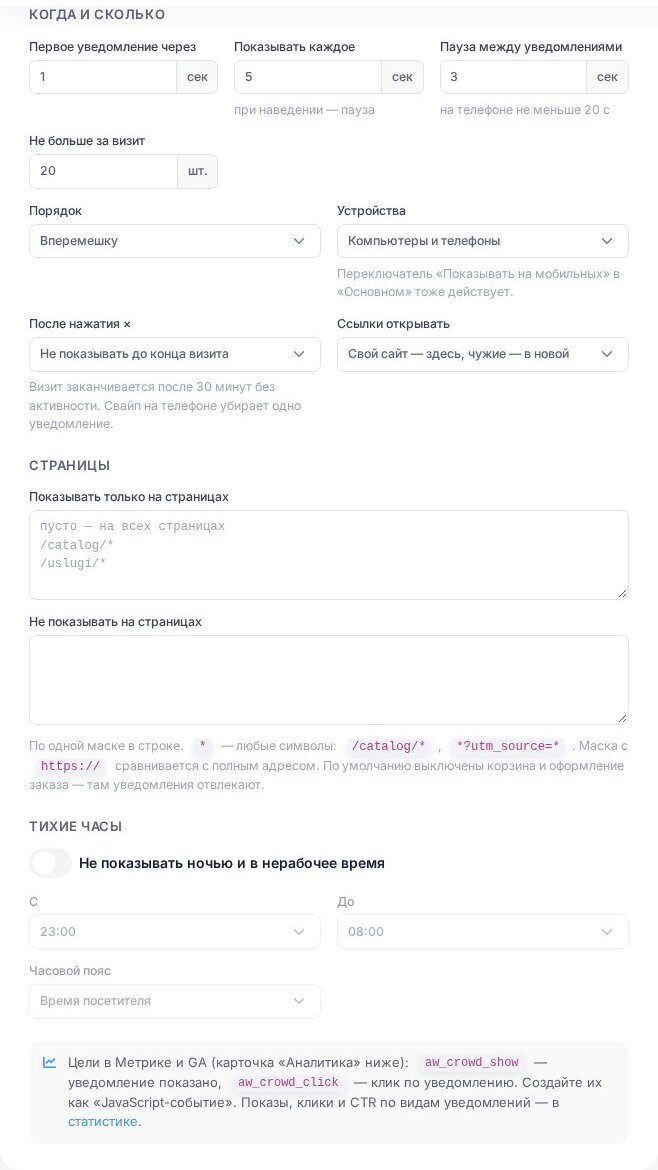
- В карточке «Правила показа» задайте задержку, длительность, паузу, лимит за визит, страницы и тихие часы.
- В карточке «Аналитика» включите «Цели в Яндекс Метрике» и укажите «Номер счётчика», если хотите видеть показы и клики в Метрике.
- Нажмите «Сохранить», затем «Код для вставки». В окне «Код для вставки на сайт» нажмите «Скопировать» и вставьте код на все страницы сайта.
- Откройте сайт, дождитесь первого уведомления и через день загляните в статистику виджета.
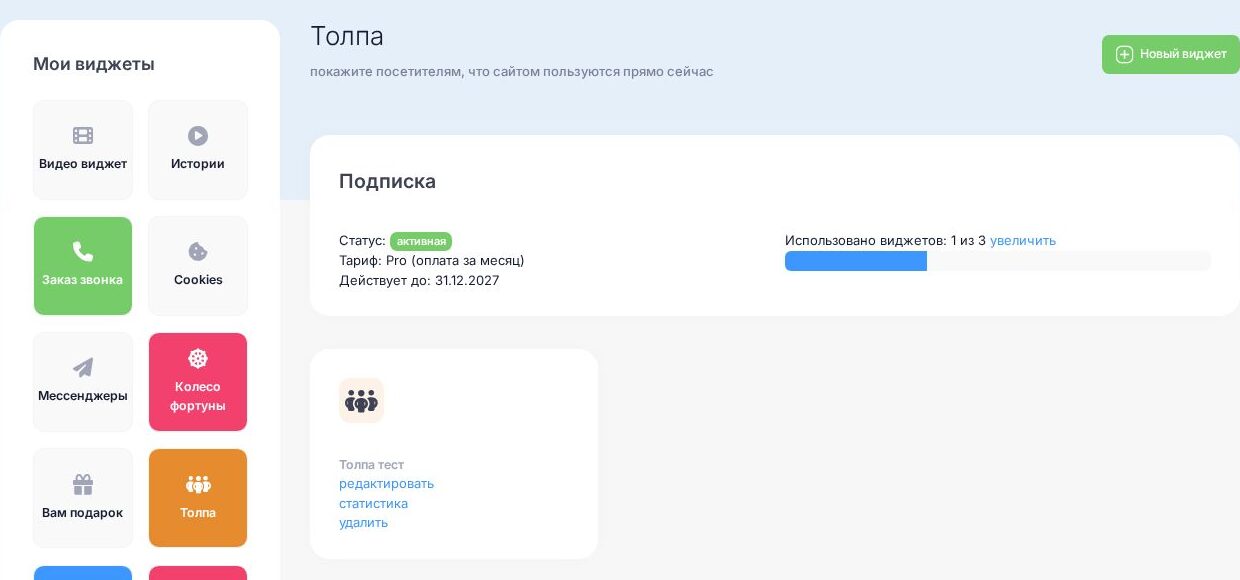
Редактор: карточки по порядку
Справа в редакторе работает «Превью» с переключателем «Компьютер» и «Телефон». Изменения видны в нём сразу, сохранять для этого не нужно. Пока реальных событий нет, превью показывает примеры с пометкой «пример»: на сайте их не будет, там появятся только настоящие события и настоящее число посетителей. Правила показа (страницы, устройства, тихие часы) в превью не применяются.
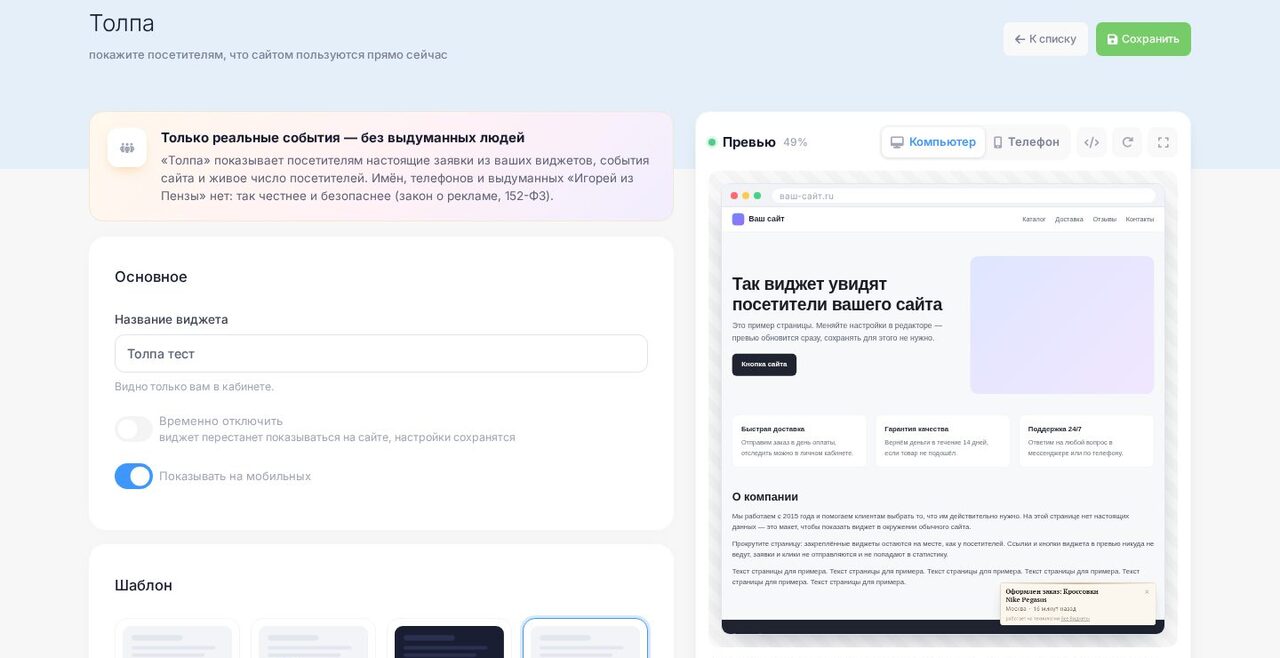
«Основное»
«Название виджета» нужно только для кабинета. «Временно отключить» убирает уведомления с сайта, настройки при этом сохраняются. «Показывать на мобильных» отвечает за телефоны целиком; если выключить его, уведомления останутся только на компьютерах.
«Шаблон» и «Дизайн»
Пять шаблонов: Минимал «Тост», Стекло «Фрост», Неон «Пульс», Премиум «Бутик» и Пастель «Пилюля». Здесь же блок «Положение»: угол на компьютере, верх или низ экрана на телефоне и отступ. Эти поля доступны на любом тарифе. Цвета, шрифт, форма и анимация собраны в карточке «Дизайн» (Pro и Business). Подробно о каждом шаблоне и поле в статье «Толпа: настройка дизайна и шаблоны».
«Что показывать»
Главная карточка. В ней четыре блока:
- «Заявки из ваших виджетов». Обезличенные уведомления о заявках из обратного звонка, квизов, калькулятора, ловца лидов, мультикнопки, фокуса, колеса фортуны и подарка. В блоке «Чьи заявки показывать» выберите «Только с этого сайта» (по умолчанию), «Только выбранных виджетов» или «Со всех сайтов аккаунта». Для каждого источника есть свой переключатель, текст и ссылка, а рядом счётчик, сколько событий есть сейчас.
- «Живой счётчик посетителей». «Сейчас на сайте 14 человек» по реальным открытым вкладкам. Если людей меньше порога, карточка не показывается.
- «Итог за период». «За неделю на сайте оставили 38 заявок» по тем же реальным событиям. По умолчанию выключен.
- «События вашего сайта». Заказы, записи, регистрации, которые сайт передаёт через JS API или вебхук.
Как устроен каждый источник, какой код вставить на страницу «Спасибо» и что можно писать в текстах, разобрано в статье «Источники данных «Толпы»».
«Объявления»
Сюда пишут то, что не является событием: акцию, условия доставки, рейтинг со ссылкой на источник. У объявления есть иконка, заголовок, вторая строка и ссылка. Времени у объявлений нет, а сохранить объявление со словами «только что» или «5 минут назад» кабинет не даст.
«Правила показа»
Карточка отвечает за ритм и места показа:
| Поле | Значение по умолчанию | Что делает |
|---|---|---|
| «Первое уведомление через» | 6 сек | Задержка после загрузки страницы, от 0 до 600 секунд. |
| «Показывать каждое» | 6 сек | Сколько уведомление висит на экране (3–20 секунд). При наведении курсора отсчёт останавливается. |
| «Пауза между уведомлениями» | 14 сек | От 3 до 600 секунд. На телефоне пауза не меньше 20 секунд. |
| «Не больше за визит» | 5 шт. | Лимит уведомлений на одного посетителя за визит (до 50). Визит заканчивается после 30 минут без активности. |
| «Порядок» | «Вперемешку» | Ещё варианты: «Сначала свежие события», «Сначала объявления». |
| «Устройства» | «Компьютеры и телефоны» | Или только компьютеры, или только телефоны. |
| «После нажатия ×» | «Не показывать до конца визита» | Или скрыть на сутки, неделю, 30 дней. Свайп на телефоне убирает одно уведомление, а не все. |
| «Ссылки открывать» | «Свой сайт — здесь, чужие — в новой» | Куда ведёт клик по уведомлению со ссылкой. |
В полях «Показывать только на страницах» и «Не показывать на страницах» маски пишутся по одной в строке, * заменяет любые символы: /catalog/*, *?utm_source=*. Маска с https:// сравнивается с полным адресом. Корзина и оформление заказа исключены сразу (*cart*, *checkout*, *basket*, *korzina*): там уведомления только отвлекают. Переключатель «Не показывать ночью и в нерабочее время» включает тихие часы, их можно считать по времени посетителя или по выбранному часовому поясу.
Очередь с другими окнами
«Толпа» не наслаивается на другие окна. На странице с виджетами «Все Виджеты» действует общая очередь окон: одновременно открыто не больше одного окна. Пока открыто окно другого нашего виджета (квиз, калькулятор, «Ловец лидов», «Фокус», раскрытая мультикнопка, колесо фортуны, подарок, заказ звонка), диалог или модальное окно сайта или любой крупный фиксированный слой, новое уведомление ждёт и появляется позже. Если такое окно открылось, когда уведомление уже на экране, оно плавно прячется и не возвращается, а после закрытия окна очередь продолжается со следующего уведомления. Баннер cookie «Толпа» ждёт, пока посетитель ответит на него, но не дольше 20 секунд после загрузки страницы. Если у вас своё всплывающее окно, приостановите показ на время его работы вызовами AWCrowd.pause() и AWCrowd.resume(). На странице одновременно показывается только одно уведомление, даже если на ней стоят два виджета «Толпа». На телефоне уведомление сдвигается так, чтобы не закрывать закреплённую шапку или нижнюю панель с кнопкой «Купить».
«Аналитика» и «White Label»
В карточке «Аналитика» включите «Цели в Яндекс Метрике» и укажите «Номер счётчика». Для Google Analytics есть отдельный переключатель, события уходят через gtag. «Толпа» отправляет две цели:
aw_crowd_show: уведомление показано;aw_crowd_click: посетитель нажал на уведомление со ссылкой.
Обе цели перечислены в самой карточке «Аналитика» и ещё раз внизу карточки «Правила показа». Создайте их в Метрике как «JavaScript-событие» с этими идентификаторами. Как создать цель и проверить её срабатывание, описано в статье «Цели Яндекс Метрики новых виджетов». Под уведомлением на компьютере и на телефоне есть тонкая строка «работает на технологии Все Виджеты». На Free и Pro она остаётся, а карточка «White Label» на тарифе Business убирает её или заменяет своим HTML-кодом.
Карточки «Уведомления о заявках» у «Толпы» нет: виджет сам заявок не собирает, он только показывает обезличенные заявки других виджетов. Сами заявки по-прежнему приходят туда, куда их отправляют исходные виджеты, см. «Заявки из новых виджетов».
Установка кода на сайт
Нажмите «Сохранить», затем «Код для вставки». Откроется окно «Код для вставки на сайт» с одной строкой вида:
<script src="https://app.allwidgets.ru/s/crowd/ваш-идентификатор/" async></script>
Нажмите «Скопировать» и вставьте код на все страницы, где должны работать уведомления: перед </body> или в любом месте страницы. Живой счётчик считает посетителей только тех страниц, где стоит код, поэтому лучше ставить его в общий шаблон сайта. Как это сделать на Tilda, WordPress, в Битрикс и в обычном HTML, описано в статье «Как установить виджет на сайт».
Скрипт загружается после загрузки страницы и в момент простоя браузера, поэтому скорость сайта он не замедляет.
Проверка
- Откройте сайт в обычном окне браузера. Первое уведомление появится через время из поля «Первое уведомление через».
- Если ничего не появилось, проверьте, есть ли что показывать: у источников в карточке «Что показывать» видны счётчики «N за 7 дней» или «пока нет». Пустой источник уведомлений не даёт. В режиме «Только с этого сайта» показываются заявки, отправленные со страниц этого же сайта; если сайт запрещает передачу адреса страницы (Referrer-Policy: no-referrer), в этом режиме заявки не показываются. Для живого счётчика на сайте должно быть не меньше людей, чем указано в пороге (вы тоже считаетесь).
- Убедитесь, что текущая страница не попадает в «Не показывать на страницах», не включены тихие часы и вы не закрывали уведомления крестиком в этом визите. Для чистой проверки откройте сайт в режиме инкогнито.
Статистика
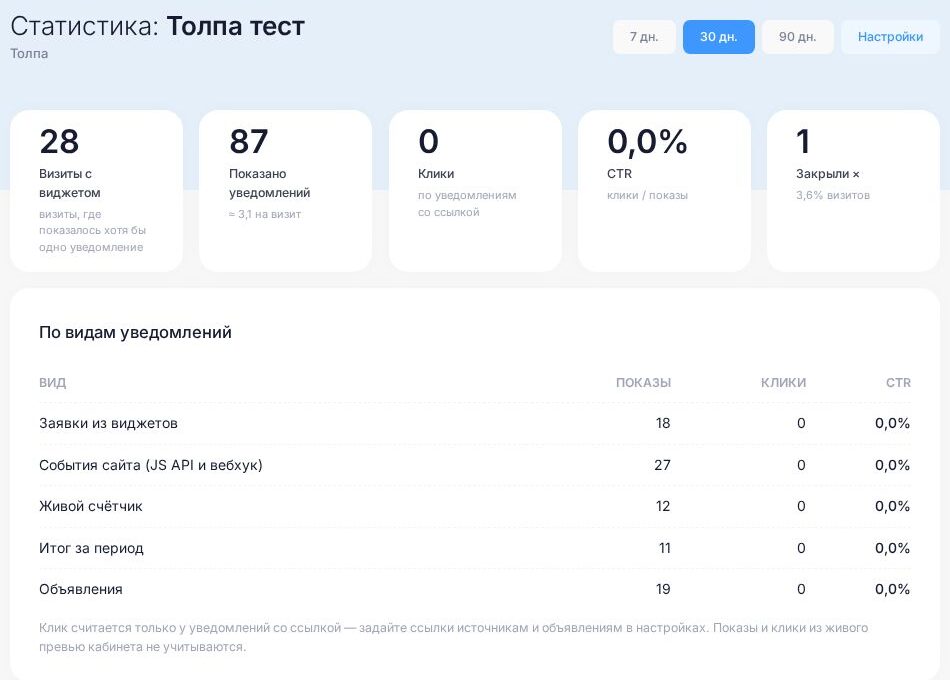
В списке виджетов под карточкой нажмите «статистика». Страница показывает данные за 7, 30 или 90 дней:
- «Визиты с виджетом»: визиты, в которых показалось хотя бы одно уведомление;
- «Показано уведомлений» и среднее число на визит;
- «Клики» по уведомлениям со ссылкой и CTR (клики делить на показы);
- «Закрыли ×»: сколько раз посетители закрыли уведомления и какая это доля визитов.
Таблица «По видам уведомлений» раскладывает показы, клики и CTR по источникам: заявки из виджетов, события сайта, живой счётчик, итог за период, объявления. Так видно, какие уведомления интересны посетителям. Клик считается только у уведомлений со ссылкой, поэтому задайте ссылки источникам и объявлениям. Показы в превью кабинета в статистику не попадают.
Что почитать дальше: настройка дизайна и шаблоны, источники данных и законность, обзор возможностей виджета на странице «Толпа».